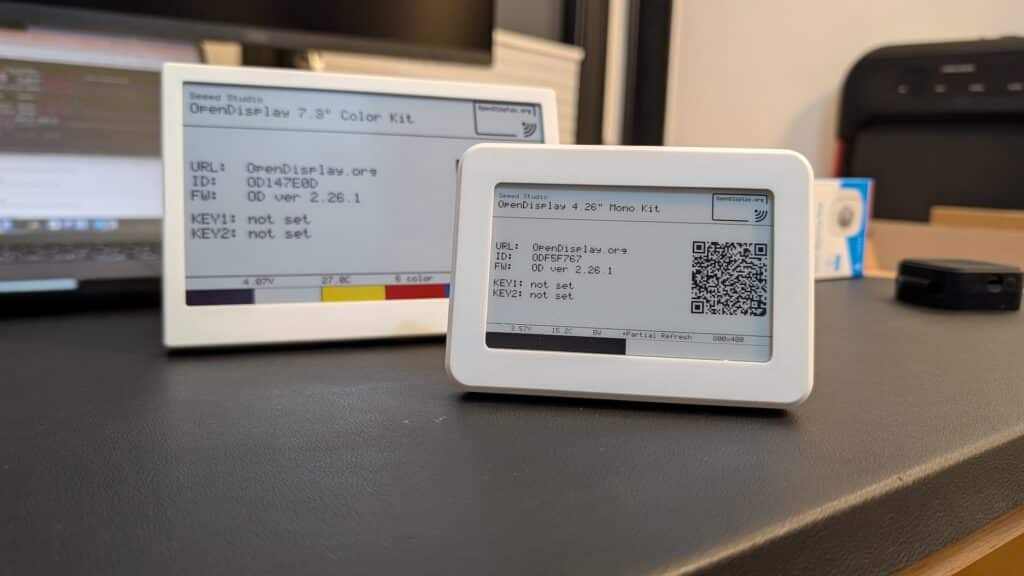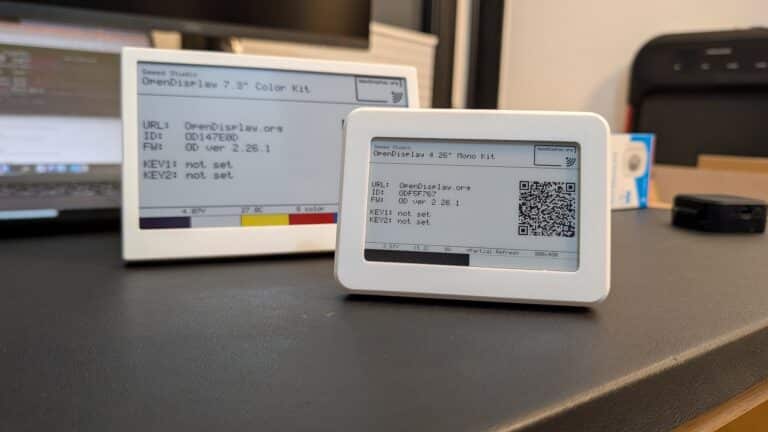
Stell dir ein Display vor, das dir Temperatur, Termine oder den Stromverbrauch anzeigt und dabei monatelang ganz ohne Steckdose auskommt: Genau das ist die Idee hinter den beiden neuen OpenDisplay-Kits von Seeed Studio. Sie setzen auf ePaper-Technik, funken sehr sparsam per Bluetooth Low Energy (statt über WLAN) und kommen bereits fertig montiert bei dir an. Es gibt ein kompaktes 4,26-Zoll-Modell in Schwarz-Weiß und eine größere 7,3-Zoll-Variante in Farbe.
Was ist OpenDisplay?
OpenDisplay ist ein Open-Source-Projekt, das direkt aus der Community rund um OpenEPaperLink entstanden ist. Es bietet dir die passende Firmware, ein offenes Kommunikationsprotokoll und praktische Werkzeuge für drahtlose ePaper-Displays. Der Fokus liegt dabei auf drei Kernaspekten: offen, lokal und sparsam. Das Projekt wird von Jonas Niesner entwickelt und gepflegt. Die beiden hier vorgestellten Kits hat Seeed Studio in direkter Zusammenarbeit mit dem OpenDisplay-Team auf die Beine gestellt.
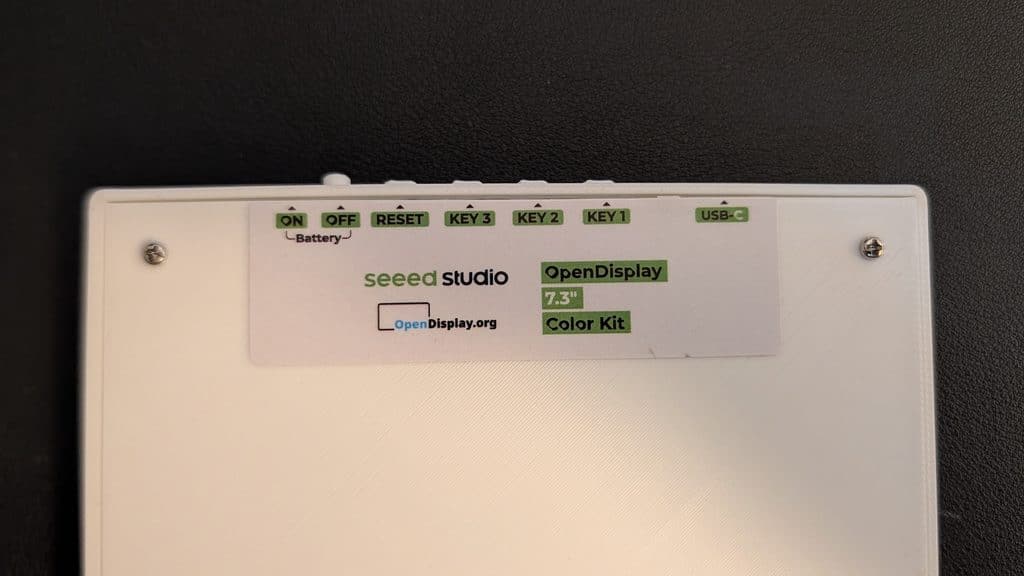
Home Assistant ist dabei übrigens nur eine Option. Du kannst Bilder auch direkt aus deinem Browser an das Display schicken. Für deine eigenen Anwendungen steht dir zudem ein Python-SDK (py-opendisplay) zur Verfügung.
Die beiden Kits im Vergleich
| Feature | 4.26″ Mono Kit | 7.3″ Color Kit |
| Display | 4,26 Zoll, monochrom | 7,3 Zoll, Spectra 6 |
| Auflösung | 800 × 480 | 800 × 480 |
| Farben | Schwarz-Weiß, optional 4 Graustufen | 6 Farben (Schwarz, Weiß, Rot, Gelb, Blau, Grün) |
| Teilaktualisierung | ja, im Schwarz-Weiß-Modus | nein |
| Treiberplatine | Seeed XIAO EN05 (nRF52840) | Seeed XIAO EN04 (nRF52840) |
| Akku | 2000 mAh | 2000 mAh |
| Akkulaufzeit (laut Seeed) | bis zu 2 Jahre bei Aktualisierung alle 15 Minuten | bis zu 1 Jahr bei Aktualisierung alle 2 Stunden |
| Verbindung | Bluetooth Low Energy | Bluetooth Low Energy |
| Preis | 35,99 EUR | 68,99 EUR |
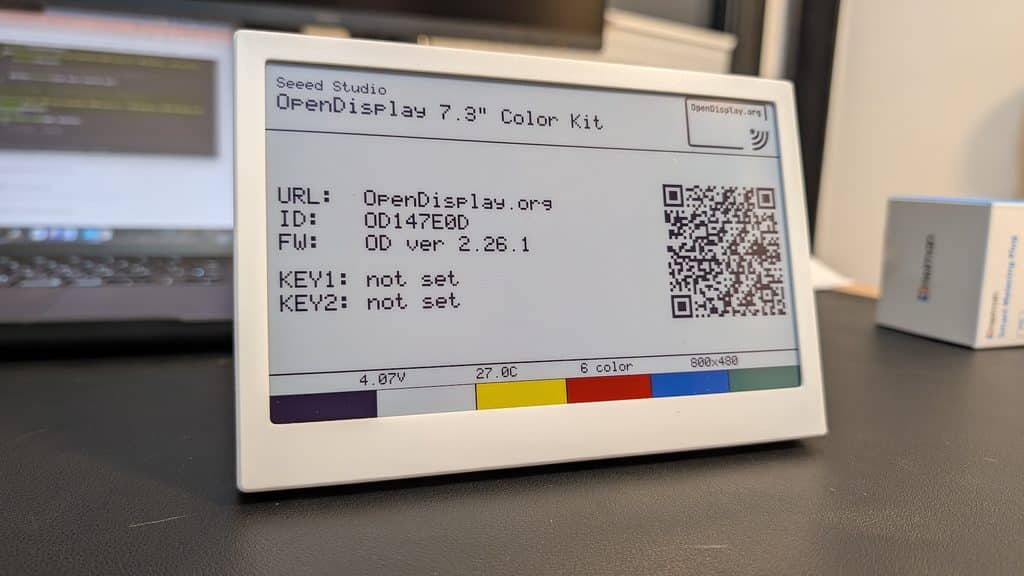
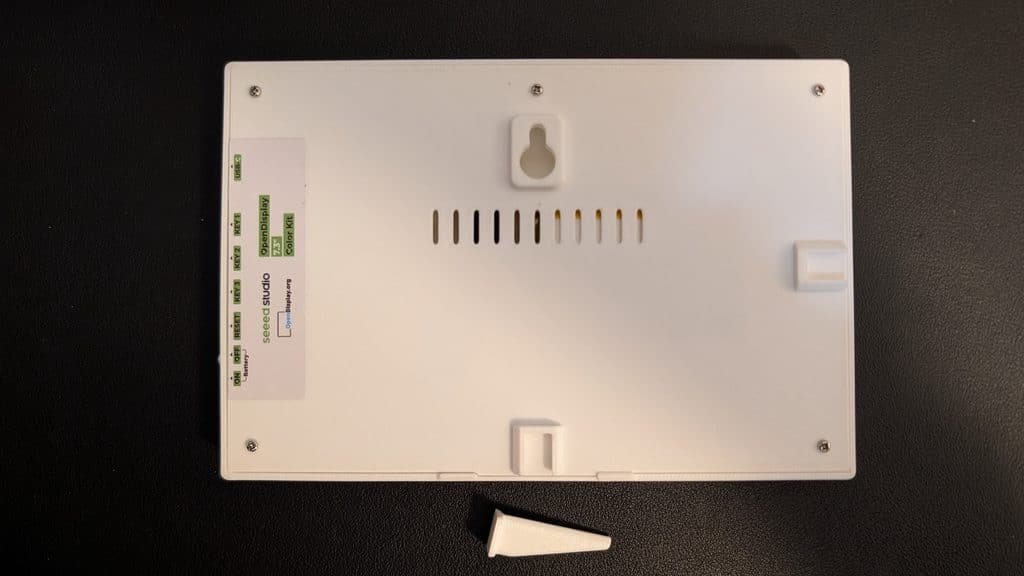
Beide Kits stecken in einem weißen 3D-Druck-Gehäuse. Ein verstellbarer Standfuß auf der Rückseite ermöglicht es dir, sie im Hoch- oder Querformat aufzustellen. Erhältlich sind die Displays aktuell im Seeed-Shop (7.3 Zoll oder 4.26 Zoll) und bei AliExpress.
Ein kurzes Wort zu den Akkulaufzeiten: Hierbei handelt es sich um Schätzungen von Seeed für die genannten Aktualisierungsintervalle. Die tatsächliche Laufzeit hängt stark vom angezeigten Bildinhalt und der Umgebungstemperatur ab. Wenn du die Laufzeit für dein ganz persönliches Szenario berechnen möchtest, findest du beim OpenDisplay-Projekt einen praktischen Akkulaufzeit-Rechner.
Bluetooth statt WLAN: Was dir das bringt
Viele WLAN-basierte ePaper-Displays schalten ihr Funkmodul zwischen zwei Aktualisierungen komplett ab, um Strom zu sparen. Neue Inhalte empfangen sie dann erst beim nächsten geplanten Aufwachen. Die OpenDisplay-Kits gehen hier einen anderen Weg: Laut Seeed bleibt die Bluetooth-Verbindung in einem extremen Stromsparmodus dauerhaft empfangsbereit. Solange das Display also eingeschaltet und in Reichweite ist, kann jederzeit ein neues Bild ankommen.
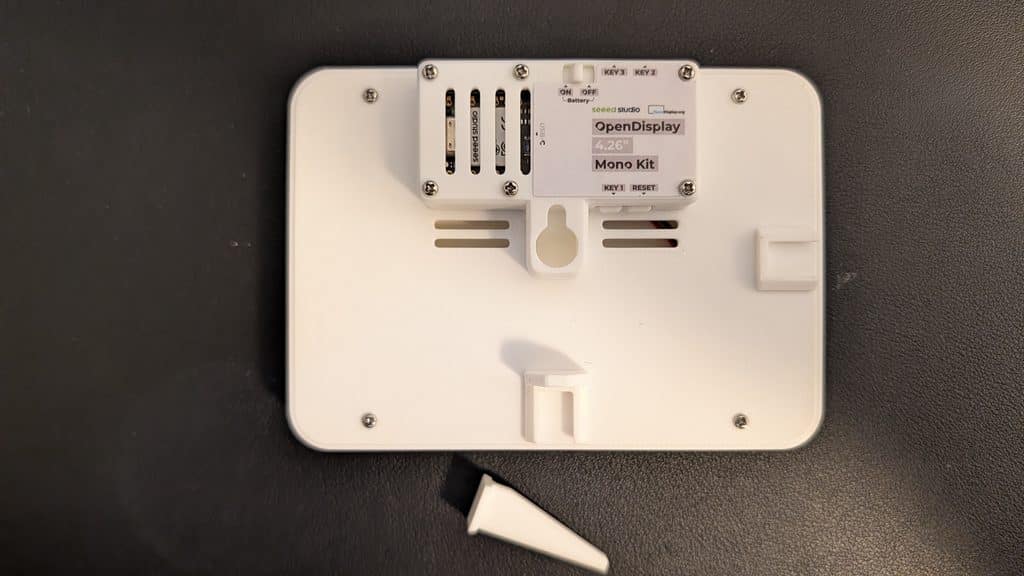
Der kleine Haken an der Sache ist die Reichweite. Bluetooth funkt nicht so weit wie WLAN. Wenn dein Display weit von deinem Home-Assistant-Server entfernt steht, brauchst du einen Bluetooth-Proxy in der Nähe. Seeed empfiehlt dafür einen ESPHome Bluetooth Proxy. Wichtig: Die Kits selbst laufen mit der OpenDisplay-Firmware, nicht mit ESPHome. Bluetooth-Proxys von Shelly eignen sich laut Seeed nicht für die Bildübertragung, da OpenDisplay aktive Bluetooth-Verbindungen benötigt.
Einrichtung: Dein erstes Bild in wenigen Minuten
Beide Kits kommen fertig montiert und mit vorinstallierter Firmware bei dir an. Du musst also weder löten noch flashen.
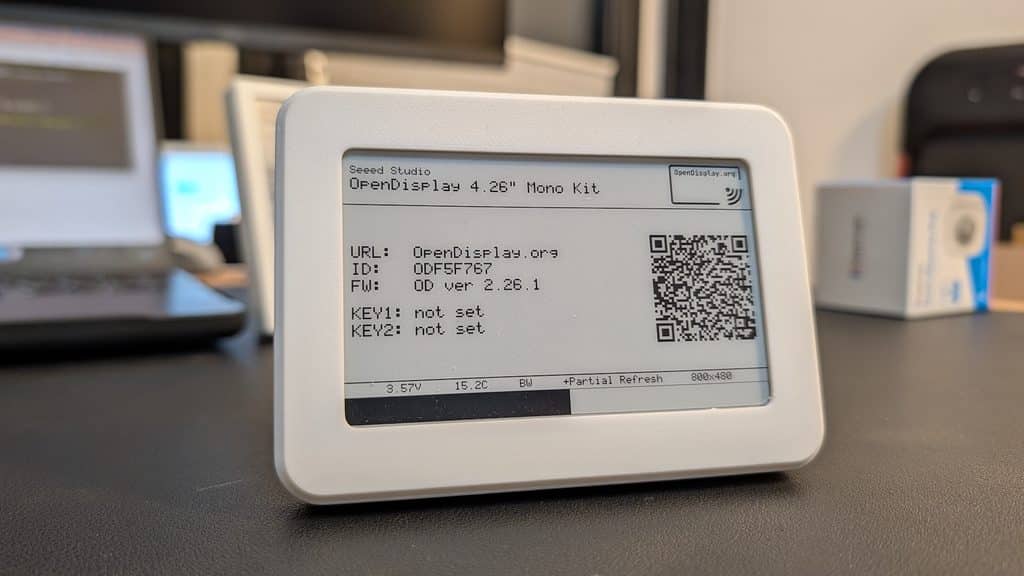
- Einschalten: Nach dem ersten Refresh zeigt das Display seine Geräte-ID (beginnt mit „OD“) und einen QR-Code an.
- Erstes Bild senden: Über den QR-Code und den Button „Send an image“ öffnet sich der OpenDisplay BLE Tester in deinem Browser. Klicke dort auf „Connect“, wähle dein OD-Gerät aus, lade ein Bild hoch und sende es ab. Auf dem Desktop klappt das laut Seeed problemlos mit Chrome oder Edge. Unter Android klappt es ebenfalls, und auf dem iPhone nutzt du am besten den Browser Bluefy (Safari unterstützt die notwendige Bluetooth-Schnittstelle wohl leider nicht).
- Mit Home Assistant verbinden (optional): Dazu erfährst du weiter unten mehr.
Ein wichtiger Punkt für alle, die auf Datenschutz achten: Ab Werk ist die Verbindung nicht verschlüsselt. Laut Seeed wird standardmäßig kein Schlüssel benötigt, sodass sich theoretisch jedes Gerät in Bluetooth-Reichweite mit deinem Display verbinden kann. Die OpenDisplay-Firmware unterstützt jedoch eine Verschlüsselung mit einem AES-128-Schlüssel. Ist diese aktiv, nimmt das Display Befehle erst nach erfolgreicher Authentifizierung an. Wenn du das Display an einem Ort aufstellst, an dem Fremde in Reichweite kommen könnten – etwa im Eingangsbereich –, solltest du die Verschlüsselung unbedingt einschalten.
Einbindung in Home Assistant
OpenDisplay ist eine offizielle Integration in Home Assistant – du brauchst HACS dafür also nicht zwingend. Wenn Bluetooth in deinem Home Assistant eingerichtet ist, wird das Display laut Seeed automatisch unter Einstellungen → Geräte & Dienste erkannt.
Sobald es verbunden ist, kannst du Bilder direkt aus Home Assistant senden und Aktualisierungen ganz bequem per Automation steuern – entweder über den visuellen Editor oder klassisch in YAML. Typische Inhalte für dein Display sind beispielsweise Raumtemperatur und Luftfeuchtigkeit, der aktuelle Energieverbrauch, Wetterdaten oder ein gemeinsamer Familienkalender.
Ich nutze hierfür die HACS-Integration E-Ink Dashboard for Home Assistant da man mit dieser per Drag&Drop entsprechende Dashboards ziemlich einfach erstellen kann.
Ein zusätzlicher Bluetooth-Proxy ist übrigens nicht zwingend notwendig. Wenn dein Home-Assistant-Server einen kompatiblen Bluetooth-Adapter hat und das Display in Reichweite steht, reicht das laut Seeed völlig aus.
Welches Kit ist für dich das richtige?
Das 4.26″ Mono Kit eignet sich perfekt für Informationen, die sich häufig ändern: Temperatur, Luftfeuchtigkeit, Stromverbrauch oder der Status einzelner Geräte. Die Teilaktualisierung im Schwarz-Weiß-Modus macht häufige Updates spürbar schneller, und die geschätzte Akkulaufzeit ist deutlich länger.
Das 7.3″ Color Kit hingegen ist ideal für Inhalte, die sich seltener ändern und von einer farbigen Darstellung profitieren – wie etwa ein Familienkalender, die Wettervorhersage oder ein schickes Infoboard im Flur.
Fazit
Was die Kits wirklich interessant macht, ist die Kombination: Sie sind fertig montiert, kommen komplett ohne Cloud und WLAN aus und haben eine offene Software im Hintergrund. Wenn du ein ePaper-Display für deinen Home Assistant suchst, ohne selbst den Lötkolben schwingen oder flashen zu müssen, bekommst du hier einen wunderbar einfachen Einstieg. Die Akkulaufzeiten sind bislang nur Herstellerangaben. Wie lange der Akku in deinem Alltag tatsächlich durchhält, wird sich erst mit der Zeit zeigen.

Das genannte Produkt wurde mir vom Hersteller kostenlos zur Verfügung gestellt. Ich weise hierauf ausdrücklich hin, da ich Wert auf größtmögliche Transparenz lege.
Das kostenlose Bereitstellen eines Produktmusters hat keine Auswirkung auf meine Berichte hierzu, was du an möglicher geäußerter Kritik auch immer erkennen kannst.