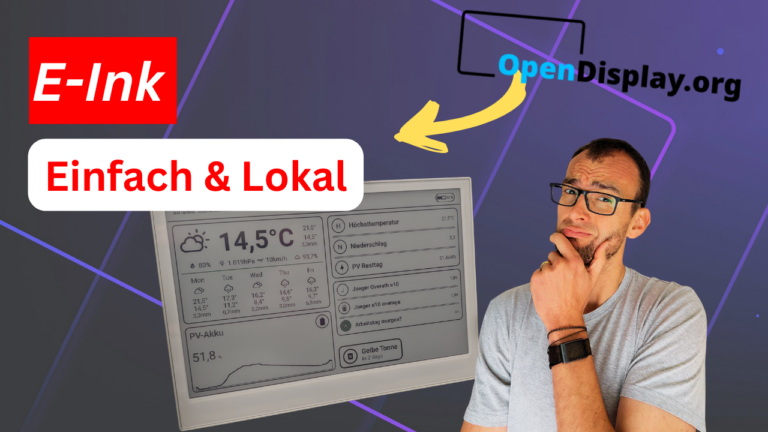
E-Ink-Displays im Smart Home sind aktuell in aller Munde – und das völlig zurecht. Es gibt schließlich kaum ein spannenderes Thema, oder? Wenn du auch schon länger ein E-Paper-Projekt vor dir herschiebst, ist jetzt der perfekte Zeitpunkt gekommen. Ich habe mich vor Kurzem selbst an das Thema gewagt und geschaut, was mit dem Open-Source-Projekt OpenDisplay so alles möglich ist. Meine Erkenntnisse, Stolpersteine und eine Schritt-für-Schritt-Anleitung für dein eigenes Home Assistant Dashboard zeige ich dir hier.
Was ist OpenDisplay und warum ist es so genial?
OpenDisplay (opendisplay.org) wurde primär von Jonas aus München entwickelt. Das Projekt ist so gut, dass sogar die Open Home Foundation darauf aufmerksam geworden ist. Kurz gesagt: Es ist ein Open-Source-Tool, um extrem stromsparende E-Paper-Displays nahtlos und komplett lokal in dein Smart Home einzubinden. Kein Cloud-Zwang, keine Daten, die ins Internet abwandern.
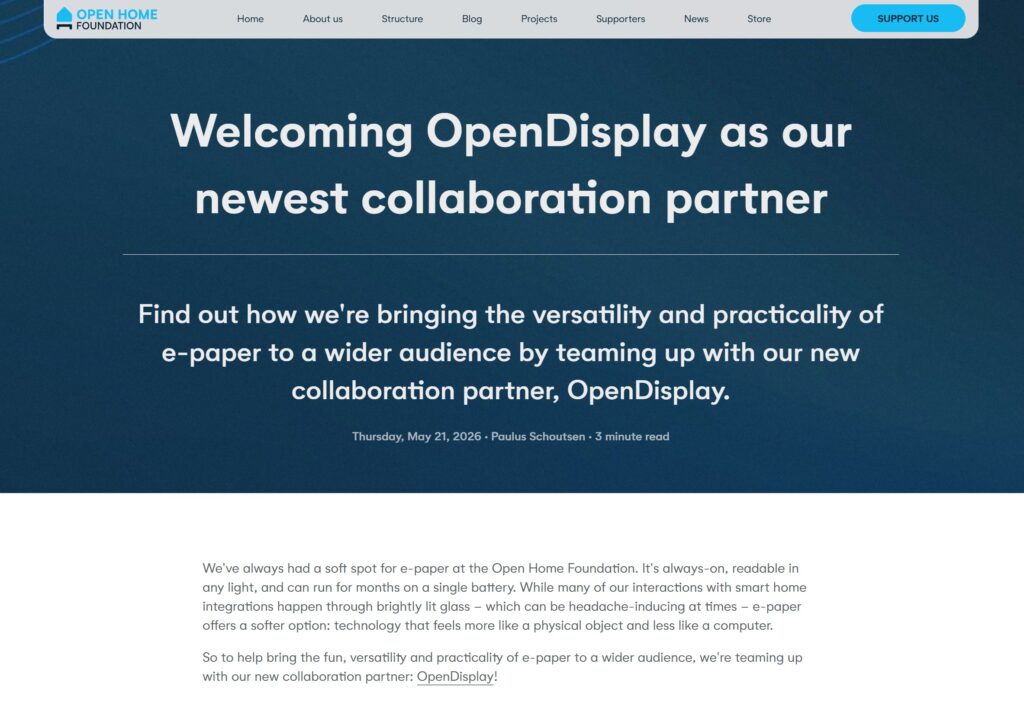
Die Technik kennst du von E-Readern oder den digitalen Preisschildern aus dem Supermarkt. Das Geniale: Das Display verbraucht nur in dem Moment Strom, in dem sich der Bildschirminhalt ändert. Home Assistant sendet einfach fertige Bilder per Bluetooth (BLE) oder WLAN an den Bildschirm. Dadurch halten die Batterien solcher Displays theoretisch viele Monate lang.
Du bist ein Freund von Bewegtbild? Dann schau mal hier:
Die Hardware: Fertig vs. Eigenbau
Bei der Hardware hast du zwei Wege:
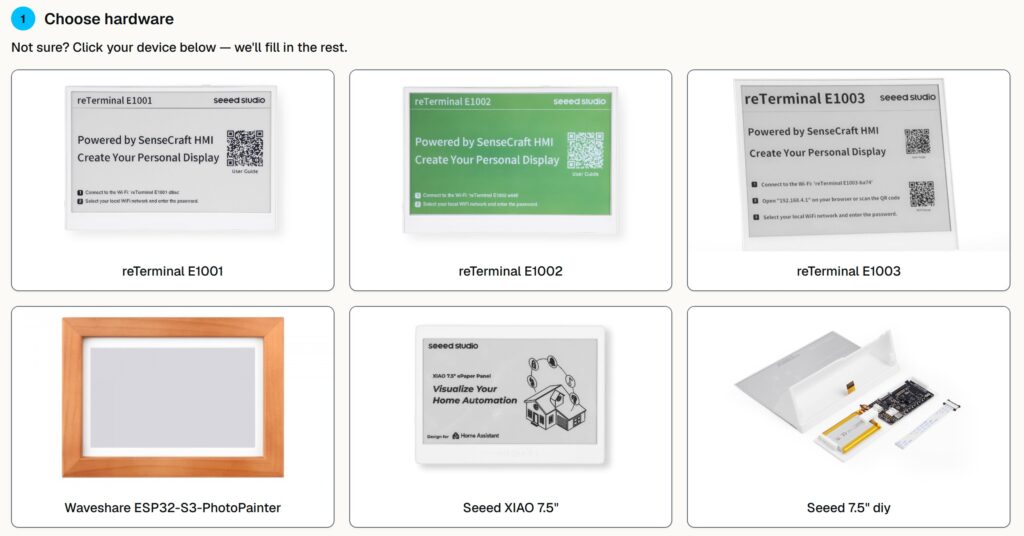
- Fertige Geräte: Modelle wie die Seeed reTerminal E-Serie (z. B. das E1001 oder das farbige E1002 Spectra, das ich nutze) oder der Waveshare ESP32-S3-PhotoPainter. Das sind einsatzbereite Bildschirme inklusive Gehäuse.
- Do-It-Yourself: Du kombinierst ein Entwickler-Board mit einem nackten E-Ink-Panel. Dafür solltest du dich allerdings ein wenig mit Elektrotechnik auskennen und dich selbst um ein Gehäuse kümmern.
Firmware flashen ohne Frust (und der Kabel-Trick)
Die Installation der OpenDisplay-Firmware auf einem unterstützten Fertiggerät ist eine Sache von wenigen Mausklicks. Du besuchst einfach die Website opendisplay.org und nutzt die dortige Toolbox direkt im Browser (am besten mit Google Chrome, da dieser den Zugriff auf USB-Geräte erlaubt).
- Wähle in der Toolbox dein Display-Modell aus.
- Klicke auf „Install Firmware“.
- Verbinde das Display per USB-Kabel mit dem PC und wähle es im Chrome-Dialog aus.
Mein ultimativer Frust-Tipp: Man sammelt über die Jahre unzählige USB-Kabel an. Viele davon sehen schick aus, übertragen aber nur Strom und keine Daten. Wenn das Flashen fehlschlägt, liegt es fast immer am Kabel! Ich nutze mittlerweile einen kleinen, praktischen Kabeltester für unter 20 Euro. Kabel links und rechts rein, und du siehst sofort, ob es Daten übertragen kann. Das spart unendlich viele Nerven!

- Dieser USB-Kabeltester ist speziell dafür konzipiert, den Kabelsalat...
- Dieser USB-Kabelprüfer verfügt über nahezu alle modernen...

Nach wenigen Augenblicken wirst du von einem (E-Ink-typisch unaufgeregten) Begrüßungsbildschirm willkommen geheißen. Die Firmware steht!
Die Integration in Home Assistant
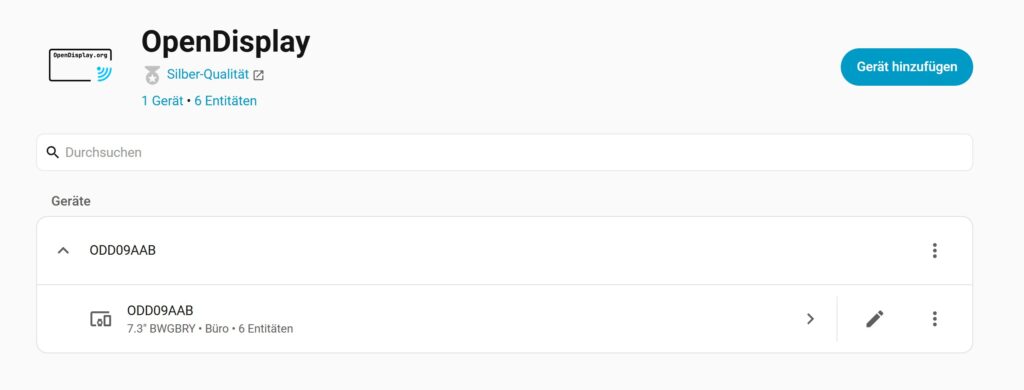
Sobald OpenDisplay auf dem Gerät läuft, öffnest du dein Home Assistant. In der Regel wird das neue Display automatisch erkannt. Du musst dich eigentlich nur durchklicken, da es eine entsprechende Integration gibt.
- Sicherheit: Ist die Verbindungsverschlüsselung aktiv, tippst du einfach den alphanumerischen Code ab, der auf dem E-Ink-Display angezeigt wird. Falls nicht, siehst du dort nur Nullen.
- Schnellweg: Du kannst auch einfach den QR-Code auf dem Display mit dem Smartphone scannen, um die Integration direkt anzustoßen.
So kommt das Dashboard aufs Display
Jetzt kommt der wichtigste Punkt zum Verständnis: OpenDisplay ist (ähnlich wie ESPHome) „nur“ das Werkzeug, um die Hardware stabil und lokal in Home Assistant einzubinden. Es ist kein Tool, mit dem du direkt Dashboards baust.
Die Funktionsweise ist simpel: Home Assistant generiert ein fertiges Bild und schickt dieses über eine Aktion (zu testen in den Entwicklerwerkzeugen) an das Display. Da normale Fotos auf E-Ink meistens bescheiden aussehen, bauen wir uns ein echtes, optimiertes Dashboard.
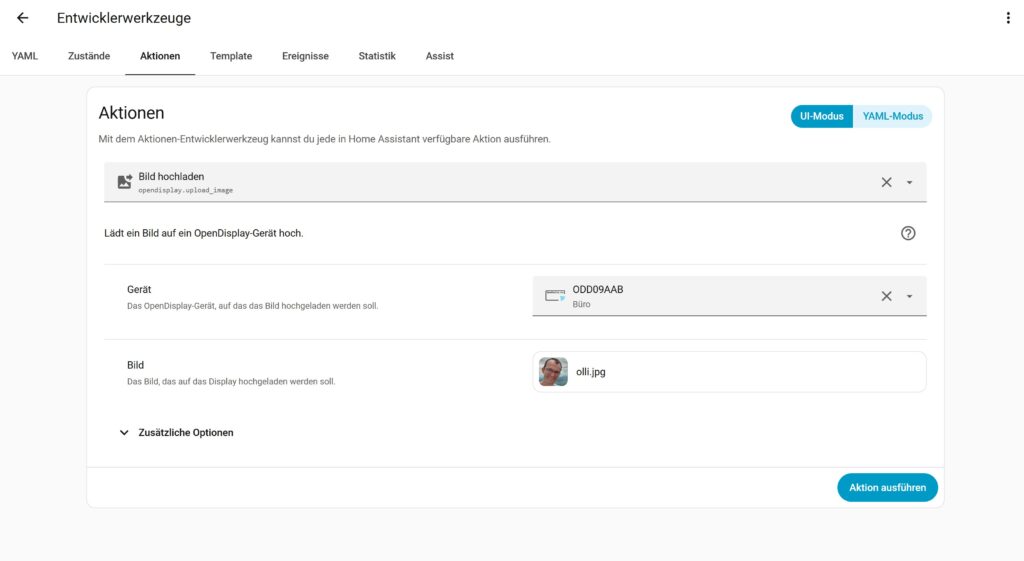
Dazu nutzen wir die HACS-Erweiterung „E-Ink Dashboard for Home Assistant„ (hauptsächlich von Cryptomilk entwickelt).
- Installiere die Erweiterung über HACS.
- Erstelle dein E-Ink-Dashboard ganz bequem per Drag&Drop, fast so wie deine normalen Home Assistant Dashboards.
- Die Erweiterung rendert im Hintergrund automatisch ein Bild daraus und legt es im Medien-Ordner von Home Assistant ab.
- Erstelle eine Automation, die z. B. alle X Stunden das aktuelle Bild aus den Medien nimmt und per OpenDisplay-Aktion auf dein E-Ink-Display hochlädt.
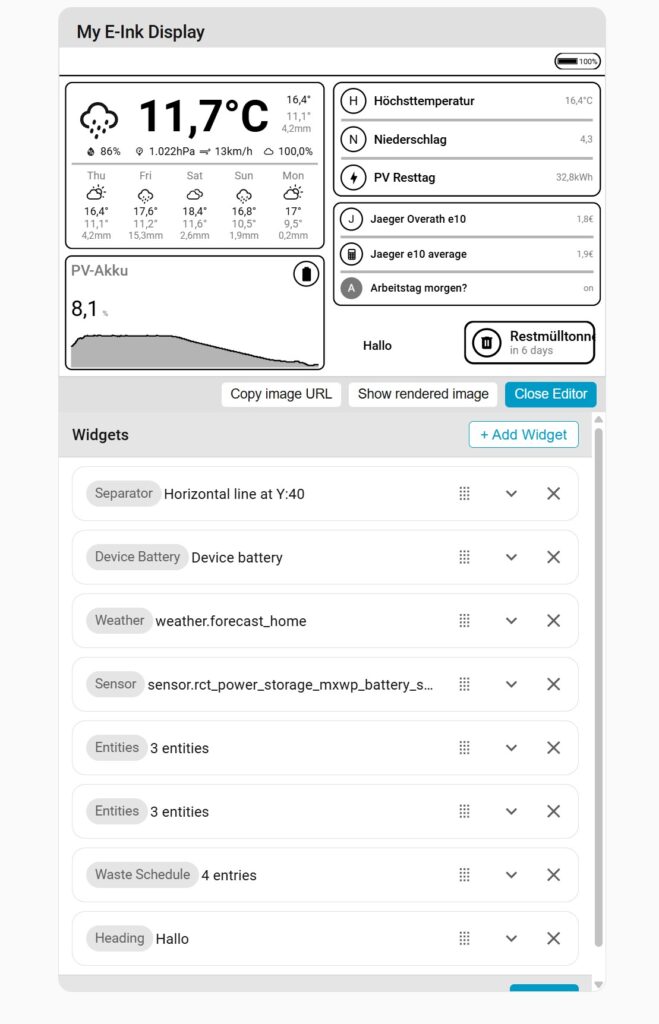
Für das Seeed reTerminal E1002 muss man bei den Einstellungen der Erweiterung noch ein bisschen experimentieren, da es (Stand Juni 2026) noch nicht perfekt vordefiniert ist. Meine aktuellen Einstellungen, die für mich funktionieren, kannst du direkt hier übernehmen:
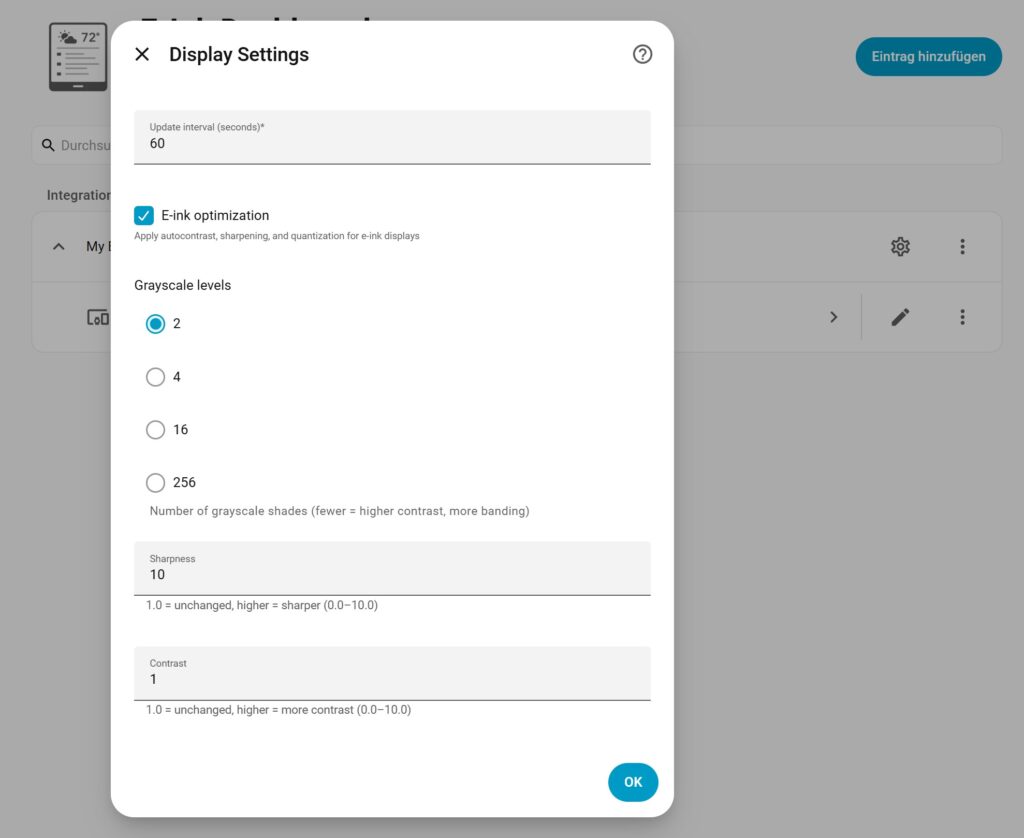
Wenn du bessere Einstellungen austüftelst, lass es mich und die Community unbedingt in den Kommentaren wissen! Denk auch daran, dem GitHub-Repository der Erweiterung einen Stern dazulassen.
Was macht auf einem E-Ink-Display überhaupt Sinn?
Weil sich ein E-Paper-Display wegen des Stromverbrauchs und des Ghostings nicht sekündlich, sondern eher alle paar Stunden aktualisieren sollte, musst du dir gut überlegen, welche Daten du anzeigst. Der aktuelle Live-Verbrauch deiner PV-Anlage macht absolut keinen Sinn. Sinnvoll sind statischere Informationen: Das heutige Wetter, der Müllkalender, anstehende Termine oder der aktuelle Benzinpreis.
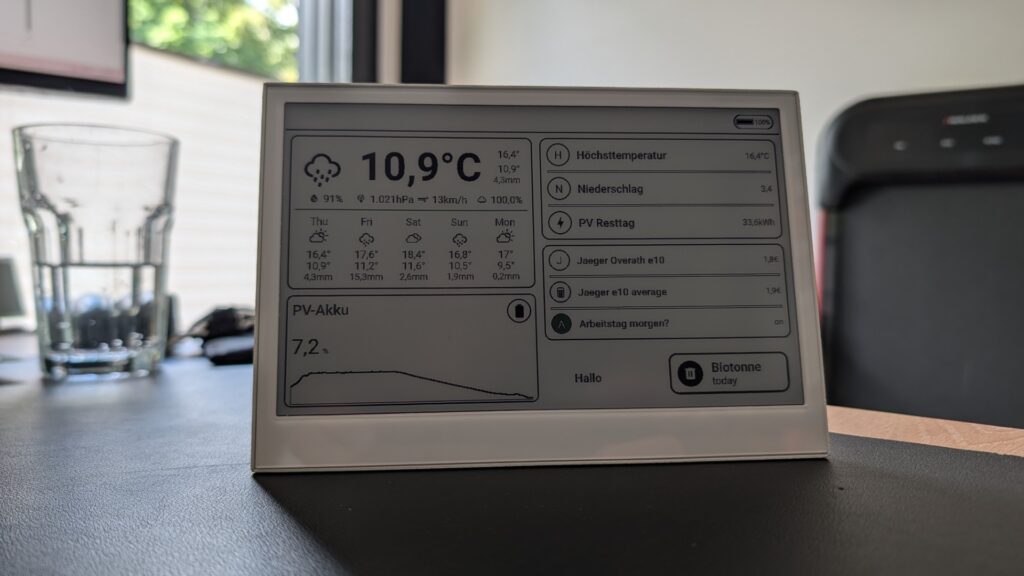
Coole Zusatzfeatures am Beispiel des reTerminal E1002
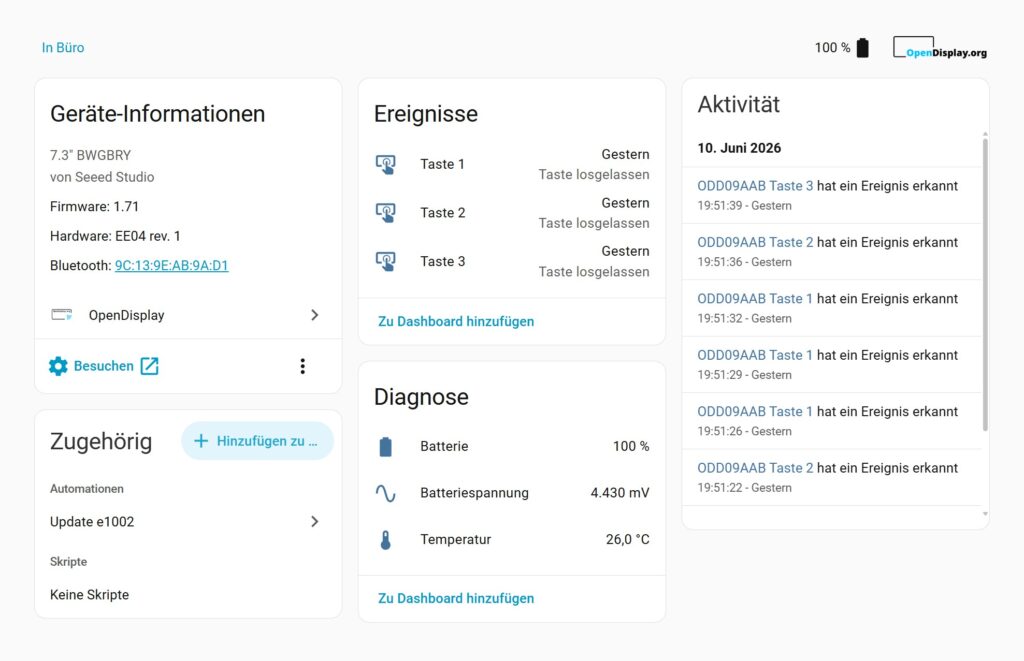
Mein E1002 hat einen eingebauten Akku (dessen Laufzeit massiv von deiner Update-Frequenz abhängt). Da ich es mit Dauerstrom betreibe, ist das für mich Nebensache. Aber das absolute Highlight: Das Gerät hat oben drei physische Knöpfe. OpenDisplay übergibt die Tastendrücke direkt an Home Assistant! Du kannst also Automationen triggern und mit den echten Knöpfen deines Displays andere Dinge im Smart Home steuern.
Fazit: Ausprobieren lohnt sich!
OpenDisplay ist gekommen, um zu bleiben. Die Möglichkeiten sind riesig – manche Nutzer bespielen damit sogar im großen Stil die kleinen Preisschilder aus dem Supermarkt für ihr ganzes Haus. Es hängt am Ende komplett von deiner Kreativität ab.
Hast du schon Erfahrungen mit OpenDisplay gesammelt oder planst gerade dein Projekt? Was gehört für dich auf ein perfektes E-Ink-Dashboard? Schreib es mir unbedingt in die Kommentare!