Wer mich kennt, weiß: Ich nutze Home Assistant schon seit 2018 intensiv. Da wir im ganzen Haus Sonos-Lautsprecher verteilt haben, ist bei mir mittlerweile auch der Music Assistant als zentrale Schaltstelle im Einsatz. Die Sonos-Boxen an sich sind super – von der offiziellen Sonos-App halte ich aber (wie viele andere aktuell auch) recht wenig.
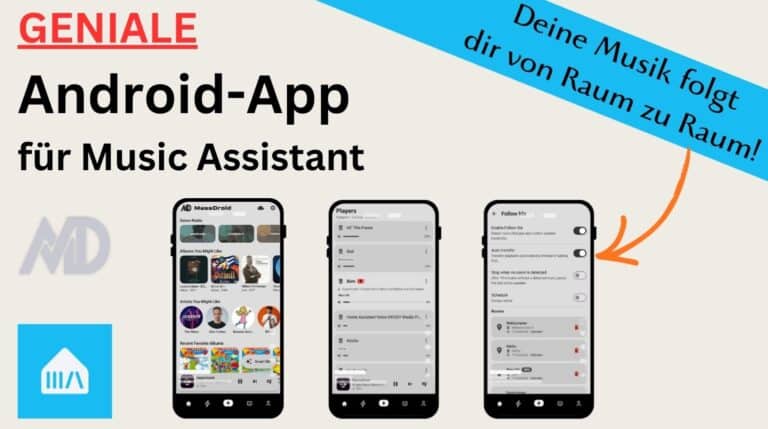
Die Rettung für alle Android-Nutzer heißt MassDroid. Dieser schlanke, native Android-Client rückt das Entdecken von Musik und die nahtlose Multiroom-Steuerung wieder in den Fokus und hat bei mir die offizielle App komplett abgelöst. Hier erfährst du, warum das so ist und wie du die App einrichtest.
Wer lieber Bewegtbild mit Ton mag, findet dazu hier auch mein Video:
Die Highlights von MassDroid
MassDroid ist nicht einfach nur eine weitere Fernbedienung für den Music Assistant. Die App bringt Features mit, die im Smart-Home-Alltag einen echten Unterschied machen:
- Der „Follow Me“-Modus (Mein absolutes Highlight!): Stell dir vor, du gehst von der Küche ins Wohnzimmer und deine Musik wandert völlig automatisch mit dir mit. MassDroid nutzt lokale Bluetooth-Erkennung und die Bewegungssensoren deines Handys, um zu erkennen, in welchem Raum du dich befindest.
- Lokal & Privat (Kein Cloud-Zwang): Die App lernt deine Hörgewohnheiten und erstellt personalisierte „Smart Mixes“. Das Geniale daran: Die Berechnung deines BLL Scores (Base Level Learning Score) passiert lokal direkt auf deinem Gerät. Du entscheidest, was du hörst und likest, ohne dass deine Daten in irgendeine fremde Cloud wandern.
- Sendspin Protokoll: MassDroid integriert diesen brandneuen, offenen Standard der Open Home Foundation. Damit wird dein Smartphone unter anderem bei Bedarf selbst zum vollwertigen, technisch überlegenen Music Assistant Player im Netzwerk.
- Performance: Die App läuft extrem flüssig und ressourcenschonend (getestet auf GrapheneOS und Pixel-Geräten). Ein Unterschied wie Tag und Nacht zu den oft schwerfälligen Apps der großen Hersteller.
Installation & Einrichtung
Da sich MassDroid aktuell noch in der Entwicklung befindet, findest du die App (noch) nicht im Google Play Store. Du musst sie als APK-Datei über GitHub herunterladen.
Wichtiger Sicherheitshinweis: Wenn das Installieren von APK-Dateien („Sideloading“) Neuland für dich ist, mach dich bitte vorher über die relevanten Sicherheitsaspekte schlau. Lade APKs immer nur aus vertrauenswürdigen Quellen (wie dem offiziellen GitHub-Repository des Entwicklers) herunter!
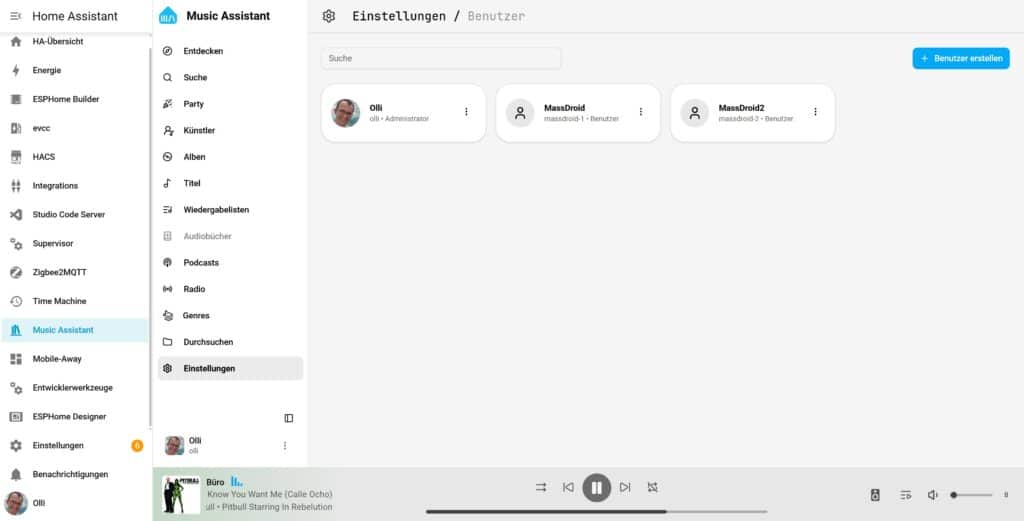
Schritt-für-Schritt Anleitung:
- Music Assistant User anlegen: Wechsle in deinem laufenden Music Assistant zu Einstellungen > Benutzerverwaltung. Lege hier einen neuen Benutzer an (z. B.
MassDroid-2) und vergib ein sicheres Passwort. Die Rolle bleibt auf „Benutzer“. - APK herunterladen: Gehe auf das GitHub-Repository von MassDroid, scrolle zu den „Releases“ und lade dir unter „Assets“ die aktuelle
.apkDatei herunter. (Link zum Repository findest du ganz unten!) - App installieren & berechtigen: Installiere die App. Erlaube Benachrichtigungen und – ganz wichtig für die Follow-Me-Funktion – deaktiviere die Batterieoptimierung für MassDroid, damit die App im Hintergrund zuverlässig arbeiten kann.
- Mit Server verbinden: Gib beim ersten Start die lokale IP-Adresse deines Home Assistant Servers ein. Wichtig: Vergiss nicht den Port! Hänge
:8095an die IP-Adresse an (der Standard-Port für den Music Assistant). Logge dich dann mit dem eben erstellten Benutzer ein.
So kalibrierst du den „Follow Me“-Modus
Damit die Musik dir wie von Zauberhand folgt, musst du der App deine Räume beibringen.
- Gehe in die Einstellungen von MassDroid und aktiviere Follow Me (inklusive Berechtigungen für Bluetooth und körperliche Aktivität).
- Lege einen neuen Raum an (z. B. „Büro“) und weise ihm den passenden Lautsprecher zu.
- Klicke auf Calibrate. Bewege dich nun mit deinem Handy durch den Raum. Die App scannt die Signalstärke der Bluetooth-Geräte (BLE Anchors) in deiner Nähe und erstellt so einen unsichtbaren Fingerabdruck des Raumes.
- Zusatz-Tipps: Du kannst für jeden Raum eine feste Lautstärke definieren, damit du beim Raumwechsel nicht plötzlich angeschrien wirst. Außerdem lässt sich ein Zeitplan (Schedule) hinterlegen – so verhinderst du, dass nachts um 2 Uhr plötzlich im Schlafzimmer die Musik losballert, nur weil du den Raum betrittst.
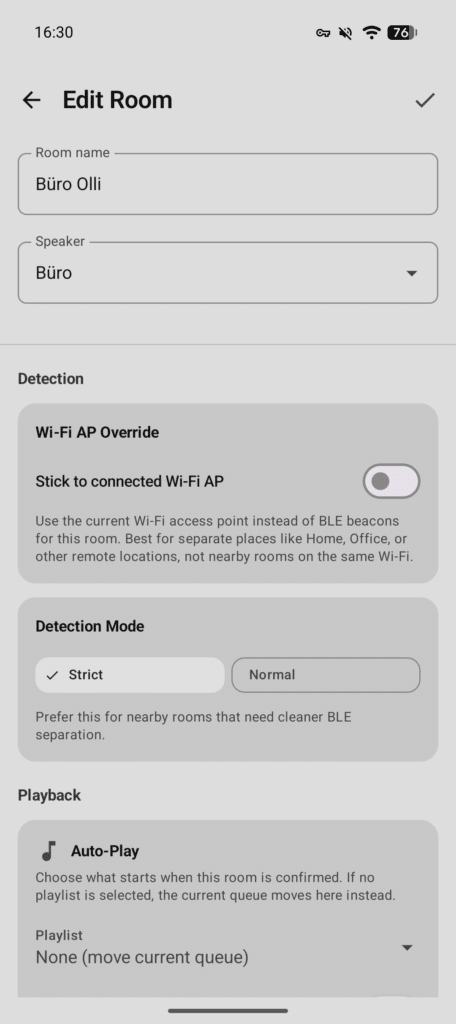
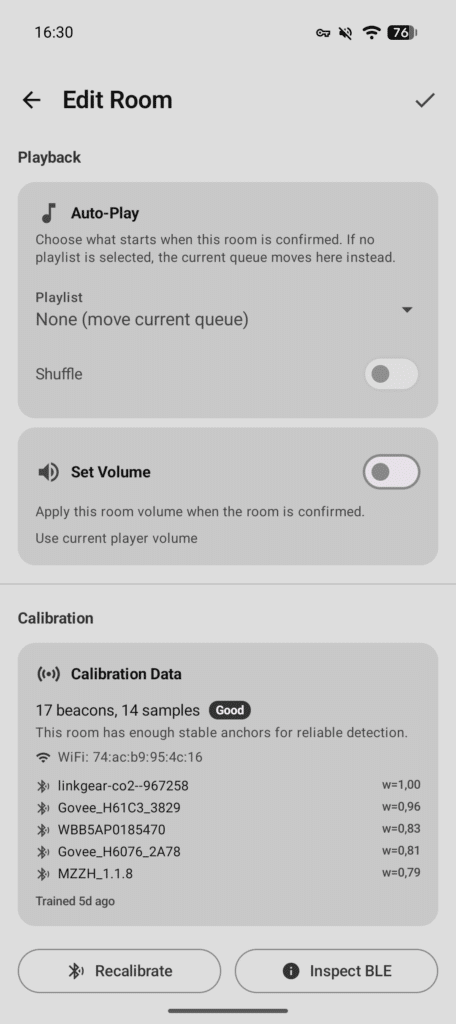
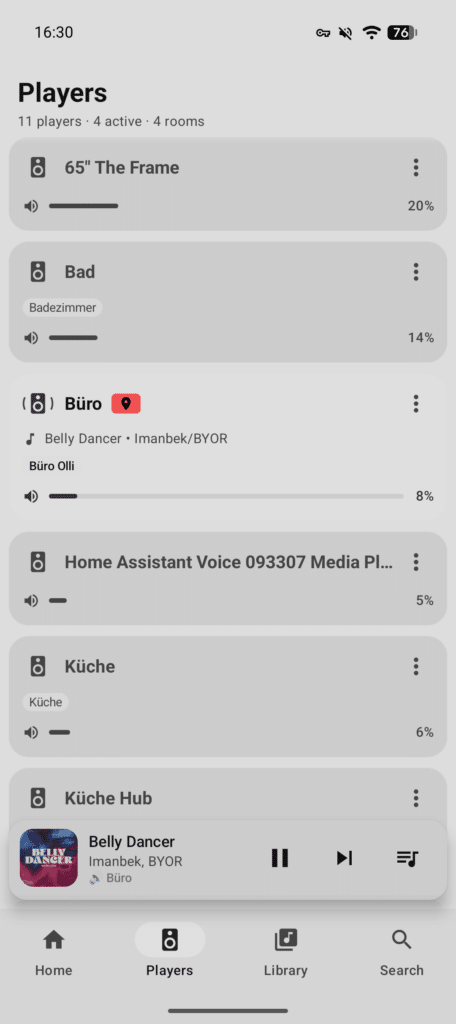
(Anmerkung: Die Raumerkennung ist nicht auf den Millimeter perfekt und hängt stark von deinen baulichen Gegebenheiten und vorhandenen Bluetooth-Geräten ab, funktioniert im Alltag aber erstaunlich gut!)
Mein Fazit & Ausblick
MassDroid zeigt eindrucksvoll, was passiert, wenn sich engagierte Entwickler einem Problem annehmen. Die App ist schlank, logisch aufgebaut und bringt mit dem Follow-Me-Feature eine echte Innovation mit.
Ich sehe hier zudem riesiges Potenzial für die Zukunft: Stell dir vor, die Raumerkennung von MassDroid ließe sich direkt als Sensor in Home Assistant abgreifen, um damit Beleuchtung oder Heizung zu steuern!
Wie ist eure Meinung? Ist MassDroid für euch die Rettung vor der Sonos-App oder reichen euch die Standard-Integrationen? Schreibt es mir gerne in die Kommentare unter dem Video! Und wenn euch die App gefällt: Lasst dem Entwickler unbedingt einen Stern ⭐ auf GitHub da!