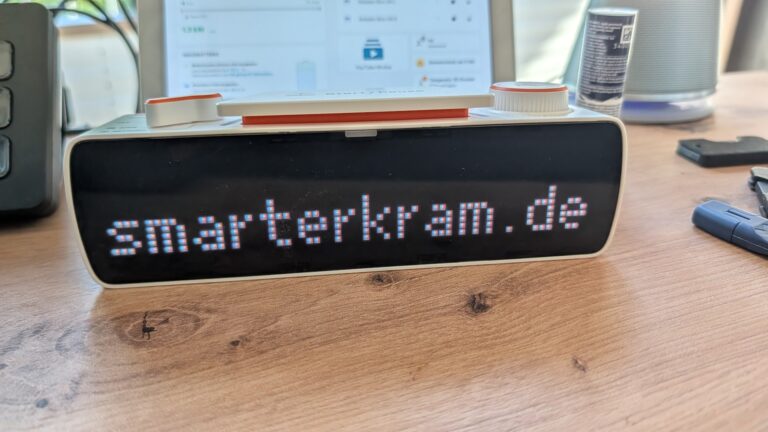
Die BUSY Bar von Flipper Devices ist in erster Linie als Fokus-Anzeige für den Schreibtisch konzipiert: LED-Matrix aufstellen, Status-Modus aktivieren und fertig. Richtig spannend wird es in Home Assistant jedoch erst, wenn man das Gerät bidirektional nutzt – also sowohl als Auslöser für Automatisierungen als auch als Ausgabedisplay für eigene Nachrichten. Beides ist möglich, erfordert allerdings einen unterschiedlich hohen Einrichtungsaufwand.
Die BUSY Bar als Auslöser (Matter)
Die BUSY Bar lässt sich problemlos über Matter in Home Assistant einbinden. Dort erscheint sie als simple Light-Entity mit lediglich zwei Zuständen: an (Busy- oder Custom-Modus ist aktiv) und aus. Nach der erfolgreichen Einbindung über die Matter-Integration genügt ein klassischer State-Trigger für Automatisierungen. So lässt sich beispielsweise automatisch die Türklingel-Benachrichtigung stummschalten, sobald der Busy-Status am Gerät aktiviert wird.
Der entscheidende Vorteil dieser Methode: Alles läuft komplett lokal ab, ohne API-Passwörter oder ein aufwendiges Zusatz-Setup.
Eigene Texte anzeigen (HTTP API)
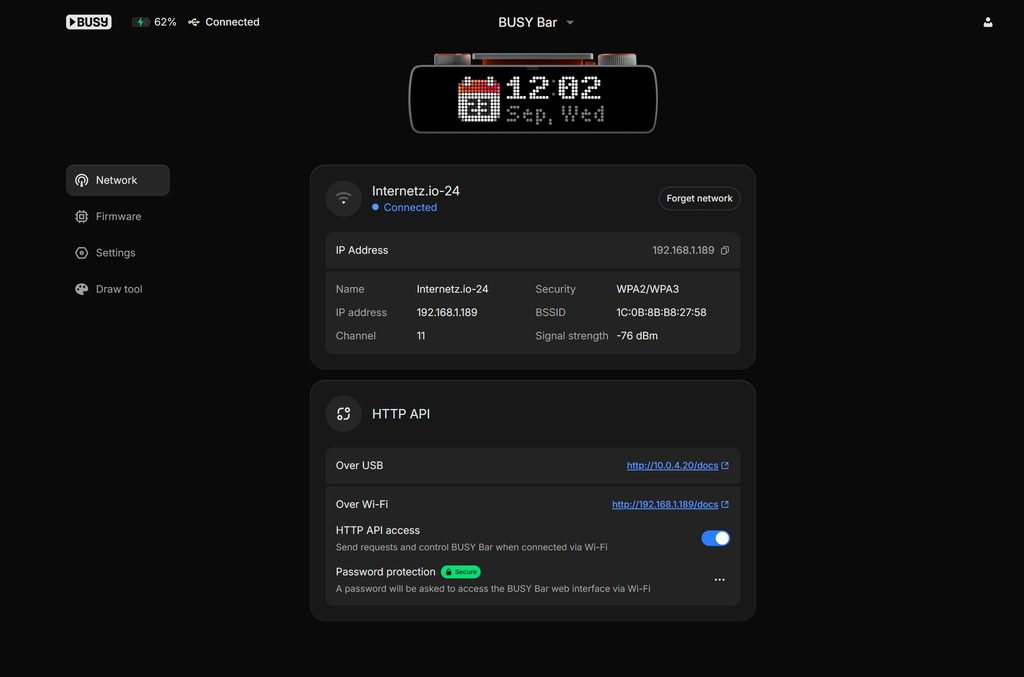
Möchtest du eigene Nachrichten auf dem Display ausgeben, gibt es dafür aktuell zwar keine vorgefertigte Home-Assistant-Integration, dafür aber eine offene HTTP-API. Der Zugriff auf diese API ist ab Werk jedoch deaktiviert – selbst wenn sich beide Geräte im selben Netzwerk befinden. Um ihn freizuschalten, musst du das Gerät zunächst per USB verbinden:
- Schließe die BUSY Bar per USB an einen Rechner an.
- Öffne das lokale Web-Interface über die Adresse http://10.0.4.20.
- Navigiere zum Reiter Network → Abschnitt HTTP API und aktiviere dort den Zugriff.
- Vergib ein eigenes API-Passwort (Achtung: Verwende hier nicht das WLAN-Passwort deines Routers!).
Der REST-Command
Ein rest_command in der configuration.yaml übernimmt anschließend die Kommunikation mit der API:
rest_command:
  busy_bar_display:
    url: "http://192.168.1.189/api/display/draw"
    method: POST
    headers:
      x-api-token: "4711"
      content-type: "application/json"
    payload: >
      {
        "application_name": "home_assistant",
        "elements": [
          {
            "id": "0",
            "timeout": {{ timeout }},
            "align": "{{ align }}",
            "x": 36,
            "y": 10,
            "type": "text",
            "text": "{{ message }}",
            "font": "{{ font }}",
            "color": "{{ color }}",
            "display": "front"
          }
        ]
      }
Ein Skript mit UI-Formular erstellen
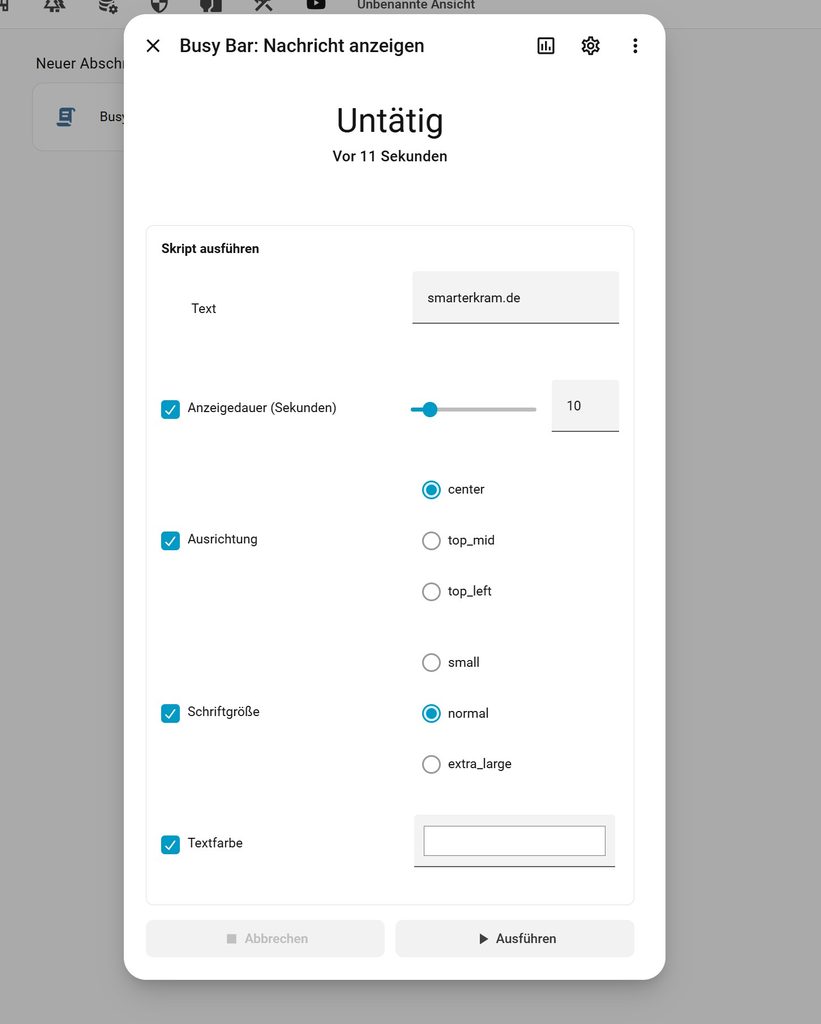
Ein rest_command an sich unterstützt keine UI-Felder, sondern verarbeitet lediglich Parameter wie url, method, headers und payload. Damit du die Textausgabe komfortabel über ein Formular in den Entwicklerwerkzeugen oder direkt auf deinem Dashboard steuern kannst, benötigst du zusätzlich ein Skript, das mit fields und selector arbeitet:
script:
  alias: 'Busy Bar: Nachricht anzeigen'
  fields:
    message:
      name: Text
      required: true
      selector:
        text: null
    timeout:
      name: Anzeigedauer (Sekunden)
      default: 10
      selector:
        number:
          min: 1
          max: 60
    align:
      name: Ausrichtung
      default: center
      selector:
        select:
          options:
            - center
            - top_mid
            - top_left
    font:
      name: Schriftgröße
      default: normal
      selector:
        select:
          options:
            - small
            - normal
            - extra_large
    color:
      name: Textfarbe
      default: '#FFFFFFFF'
      selector:
        color_rgb: null
  sequence:
    - action: rest_command.busy_bar_display
      data:
        message: '{{ message }}'
        timeout: '{{ timeout }}'
        align: '{{ align }}'
        font: '{{ font }}'
        color: >-
          #{{ '%02x' | format(color[0] | int) }}{{ '%02x' | format(color[1] | int)
          }}{{ '%02x' | format(color[2] | int) }}FF
Beim Aufruf dieses Skripts ist die message ein Pflichtfeld, während für alle anderen Parameter bereits sinnvolle Standardwerte (Defaults) hinterlegt sind. Lege das Skript einfach einmalig unter Einstellungen → Automatisierungen & Szenen → Skripte an. Anschließend steht es dir mit einem vollständig nutzbaren Formular in den Entwicklerwerkzeugen zur Verfügung.
BUSY Bar Works with Home Assistant?
Auf der offiziellen Webseite (busy.app) erscheint (Stand 23.09.26) das Works with Home Assistant Logo welches eigentlich bedeutet, dass das Gerät für Home Assistant offiziell zertifiziert wurde;
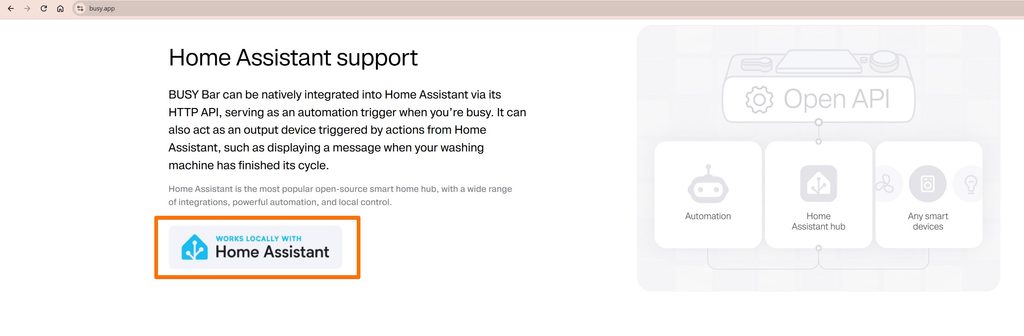
Auf der offiziellen Liste der „Works with Home Assistant“-Geräte taucht die BUSY Bar bislang aber nicht auf (ebenfalls Stand 23.09.26) und auf mich wirkt es so, als hätte man das Logo kurzerhand selbstgebaut. Ich habe das aber bei den Machern der BUSY Bar angefragt.

Die günstigere Alternative: Ulanzi Pixel-Uhren
Wer für Home Assistant ausschließlich eine Textanzeige sucht und auf die spezielle Fokus-Funktion der BUSY Bar verzichten kann, für den bleibt die Ulanzi Smart Pixel Uhr (TC001) seit Jahren mein bewährter Standard-Tipp. Für rund 50 Euro erhält man hier einen ESP32 mit einer 32×8-LED-Matrix. Diese lässt sich mit AWTRIX 3 flashen und rein lokal über MQTT an Home Assistant anbinden – ganz ohne Matter-Umweg und ohne den Zwang zu einer Begleit-App.
Mittlerweile ist mit der Ulanzi TC002 Pixbar auch ein Nachfolgemodell auf dem Markt. Dieses bietet eine deutlich größere 16×52-Anzeige sowie mehr physische Bedienelemente direkt am Gerät. Im Gegenzug erfolgt die Integration hier allerdings über einen neueren Ulanzi-Studio-/MQTT-Weg anstelle des etablierten AWTRIX-3-Setups. Ob sich bestehende AWTRIX- oder Home-Assistant-Automationen nahtlos übertragen lassen, ist aktuell noch nicht ausreichend dokumentiert. Falls du in deinem Setup zwingend auf AWTRIX angewiesen bist, solltest du dies vor einem Kauf unbedingt prüfen.
Kurz zusammengefasst: Hast du bereits ein funktionierendes AWTRIX/HA-Setup am Laufen oder möchtest besonders kostengünstig einsteigen, bleibt die TC001 weiterhin die sicherste Wahl. Benötigst du hingegen mehr Anzeigefläche und bist offen für neue Software-Wege, ist die TC002 definitiv einen Blick wert.
Die BUSY Bar spielt preislich und funktionell (dank Matter-Anbindung und dediziertem Fokus-Status) in einer anderen Liga. Wer jedoch ohnehin eine solche Anzeige für seinen Schreibtisch anschaffen möchte, bekommt die praktische Home-Assistant-Integration hier quasi als kostenlosen Bonus obendrauf.