Hallo zusammen! Wer mir auf Smarterkram folgt, weiß genau: Ich bin ein riesiger Verfechter von Datenhoheit. Smart Home-Daten gehören ins heimische Netzwerk und nicht auf irgendwelche Server im Internet. Genau deshalb schauen wir uns heute ein geniales Feature für eure Daten-Unabhängigkeit an. Ein lokaler Kalender in Home Assistant (oft auch Local Calendar genannt) ist das perfekte Werkzeug, um euer Smart Home zuverlässig zu steuern, ohne auf Google Calendar oder iCloud angewiesen zu sein.
In diesem Beitrag zeige ich euch, wofür dieser Kalender gedacht ist, wie ihr ihn blitzschnell einrichtet und wie ihr damit über Offsets und Templating richtig smarte Automatisierungen baut.
Wie üblich gibt es dazu natürlich auch ein Video von mir:
Was der Kalender kann – und wo die Grenzen liegen
Bevor wir in die Einrichtung starten, gibt es direkt eine wichtige Info für schnelle Hilfe, um Frust zu vermeiden. Ein lokaler Kalender in Home Assistant ist kein vollwertiger Ersatz für die Kalender-App auf eurem Smartphone.
Er spricht keine Standard-Protokolle wie CalDAV oder Exchange, sondern fungiert als isolierte, interne Datenbank, die nur für euer Smart Home gedacht ist. Wollt ihr die Termine am Handy sehen oder bearbeiten, müsst ihr zwingend die Home Assistant App öffnen. Wenn ihr also ein System sucht, das lokal läuft UND nativ in eurer Handy-Kalender-App auftaucht, solltet ihr euch stattdessen einen eigenen CalDAV-Server (wie Baïkal oder Radicale) aufsetzen.
Ein lokaler Kalender in Home Assistant ist hingegen die puristische, perfekte Lösung für reine Automatisierungs-Termine. Dinge wie der Urlaub, Schichtpläne für die Heizungssteuerung oder Erinnerungen an die Müllabfuhr gehen die Außenwelt absolut nichts an und sind hier bestens aufgehoben.
Die Einrichtung: So einfach geht’s
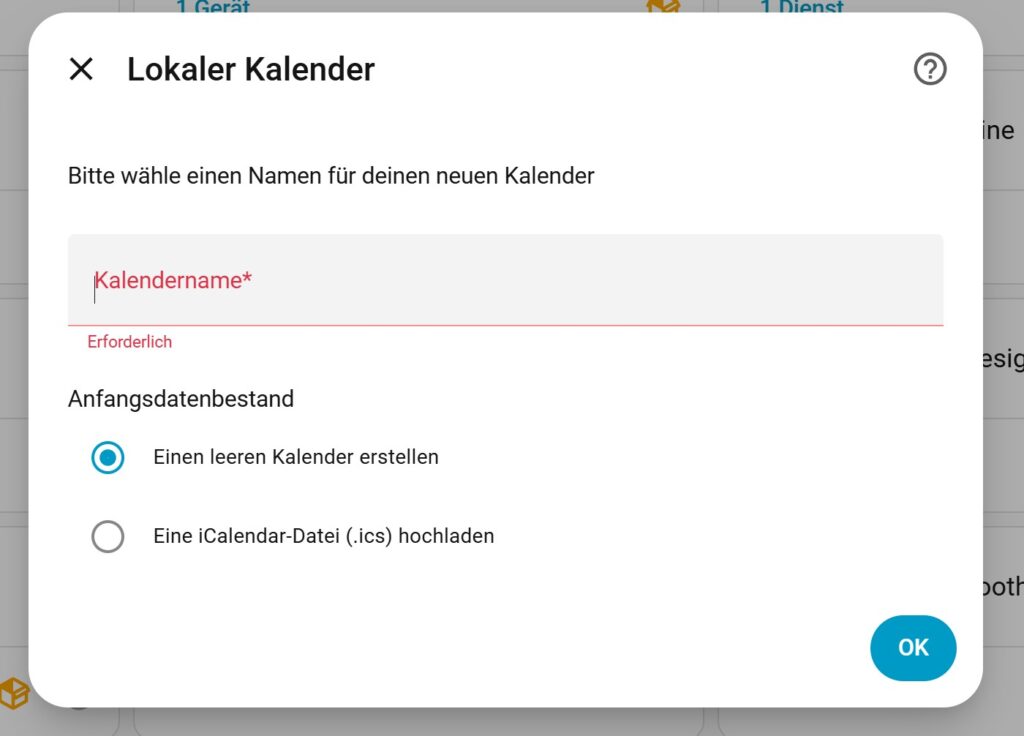
Die Einrichtung ist erfreulich unspektakulär und kommt komplett ohne YAML-Code aus. So geht ihr vor:
- Öffnet eure Home Assistant Instanz und navigiert zu Einstellungen.
- Klickt auf Geräte & Dienste.
- Wählt unten rechts den Button Integration hinzufügen.
- Sucht nach Local Calendar und wählt die Integration aus.
- Vergebt einen passenden Namen (zum Beispiel „Familienkalender“ oder „Heizungssteuerung“).
Das war es schon! Sobald die Integration läuft, taucht in eurer Seitenleiste das Kalender-Icon auf und ihr könnt Termine eintragen. Ihr könnt übrigens beliebig viele lokale Kalender parallel betreiben, um eure Automatisierungen thematisch sauber zu trennen.
Hier findest du übrigens auch die offizielle Doku zum lokalen Kalender in Home Assistant.
Smarte Automatisierungen und die geniale Offset-Funktion
Die wahre Magie passiert nicht in der Monatsübersicht, sondern in euren Automatisierungen. Wenn ihr beim Erstellen einer neuen Automatisierung den Auslöser „Kalender“ wählt, könnt ihr euch auf den Beginn oder das Ende eines Events beziehen.
Besonders praktisch für den Alltag ist die Offset-Funktion. Ihr könnt Home Assistant anweisen, nicht erst beim Start des Termins auszulösen, sondern eine definierte Zeit davor oder danach.
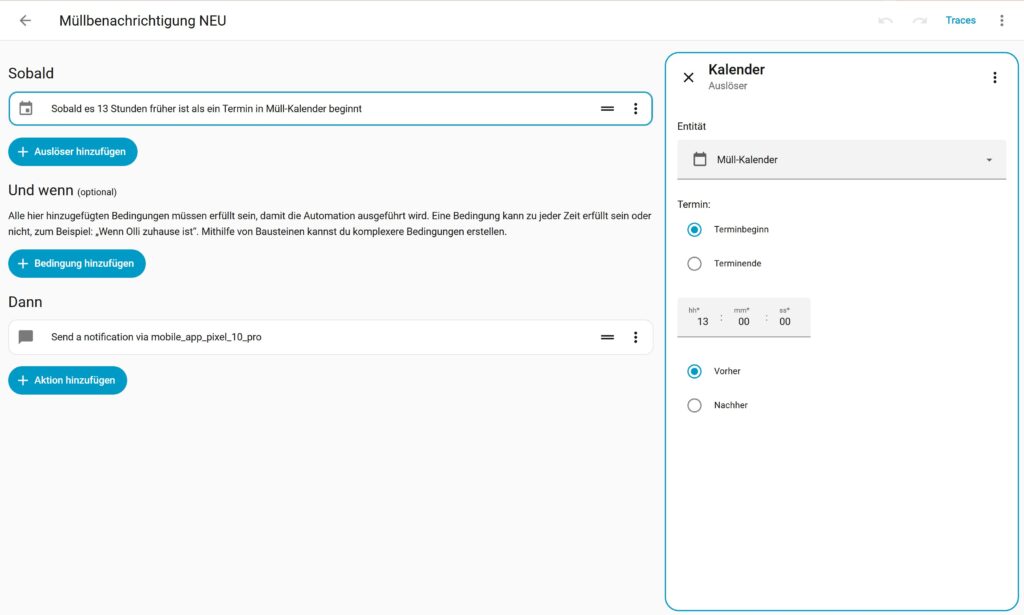
Ein Praxisbeispiel für die Heizung: Steht in eurem Kalender das Event „Home Office“ ab 08:00 Uhr, könnt ihr über einen negativen Offset von -00:15:00 die Heizung im Büro schon um 07:45 Uhr hochfahren lassen. Genauso lässt sich das Büro 30 Minuten nach dem Termin durch einen positiven Offset wieder abkühlen.
Wichtiger Tipp für ganztägige Events: Achtet bei ganztägigen Terminen (wie Geburtstagen oder der Papiertonne) darauf, dass diese für Home Assistant um exakt Mitternacht starten! Ohne Anpassung würde eure Push-Benachrichtigung für den Müll also pünktlich um 0:00 Uhr auf dem Handy klingeln. Baut hier zwingend einen positiven Offset von beispielsweise 7 Stunden ein, damit die Benachrichtigung erst morgens um 7:00 Uhr kommt. Euer Schlafrhythmus wird es euch danken.
Templating: Das nächste Level für eure Trigger
Für alle, die Automatisierungen gerne intelligent und dynamisch aufbauen, bietet ein lokaler Kalender in Home Assistant großartige Templating-Möglichkeiten. Wird eine Automatisierung durch einen Kalender getriggert, stellt das System im Hintergrund das Objekt trigger.calendar_event zur Verfügung. Darüber könnt ihr in euren Aktionen direkt auf die Termindetails zugreifen:
- trigger.calendar_event.summary: Liefert euch den Titel des Termins.
- trigger.calendar_event.start & .end: Geben euch die genauen Start- und Endzeiten als String (z.B. „2026-05-18 11:30:00“).
- trigger.calendar_event.location: Lest damit den eingetragenen Ort aus.
- trigger.calendar_event.all_day: Prüft, ob es ein ganztägiger Termin ist (True/False).
Tipp: Die vollständige Liste der nutzbaren Elemente des Objektes findest du übrigens hier: Liste der Objekt-Elemente.
Was kann man damit anstellen? Statt für jeden Raum eine eigene Automatisierung zu bauen, könnt ihr das Ort-Feld nutzen. Steht bei „Ort“ im Termin „Büro“, schaltet eure Aktion die Bürolampen ein. Steht dort „Wohnzimmer“, gehen die Lichter im Wohnzimmer an. Alles mit nur einer einzigen Automatisierung!
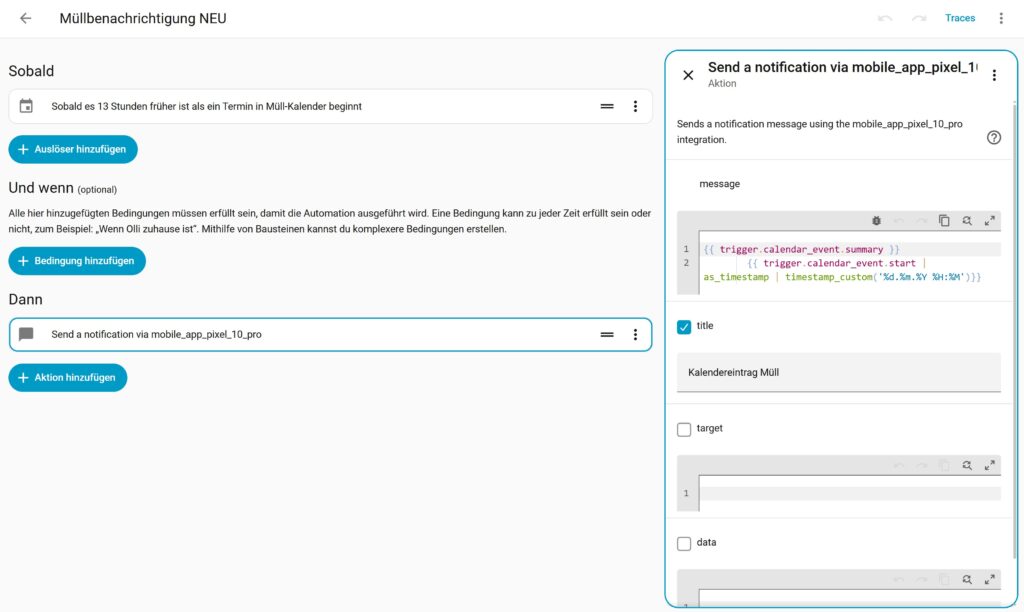
Oder ihr bastelt euch dynamische Push-Benachrichtigungen mit dem Text: {{ trigger.calendar_event.summary }} beginnt um {{ trigger.calendar_event.start }}.
Theoretisch könntet ihr mit dem Titel „Meeting“ auch direkt per Template eine Ausrede generieren und per Messenger an die Kollegen schicken lassen. Da ich mit meinen knapp 2 Metern Körpergröße bei Terminen allerdings nur schwer unauffällig fehlen kann, übernehme ich für solche Karriere-Hacks lieber keine Haftung.
Fazit: Der Local Calendar ist ein wahnsinnig mächtiges Tool. Keine Cloud, kein Polling von externen Servern, einfach nur saubere, datensichere Smart Home-Steuerung direkt bei euch vor Ort.