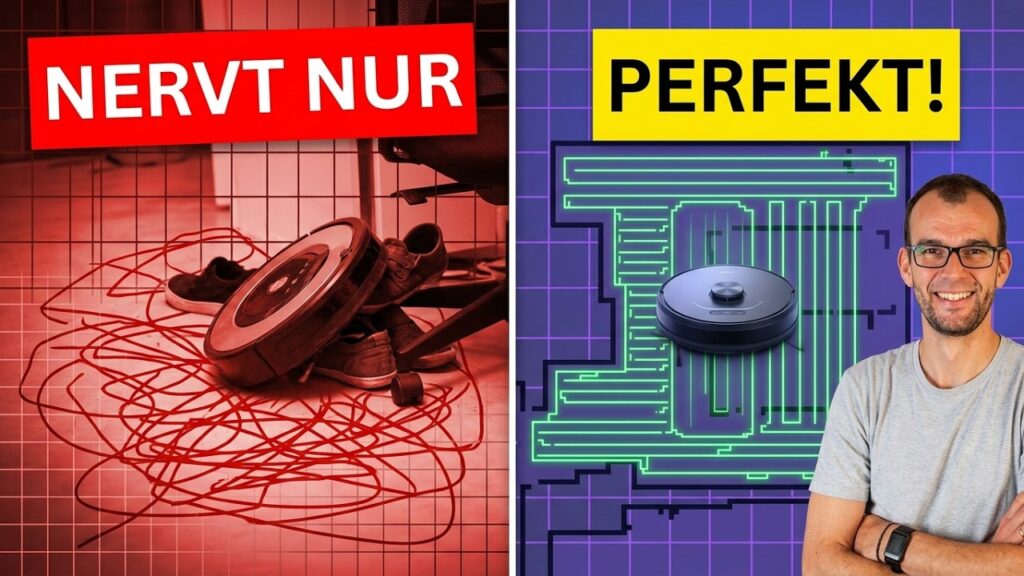
Dein Saugroboter ist gerade losgefahren – und plötzlich fällt dir ein: Eigentlich sollte die Küche zuerst dran sein. Oder im Schlafzimmer schläft noch jemand. Genau dafür habe ich Vacuum Room Queue gebaut, meine eigene Integration für Home Assistant. Auf einer Dashboard-Karte legst du per Drag & Drop fest, in welcher Reihenfolge dein Roboter die Räume abfährt. Und diese Reihenfolge kannst du jederzeit ändern – selbst dann, wenn er schon saugt. In diesem Beitrag zeige ich dir, wie die Integration funktioniert, was dein Roboter dafür mitbringen muss und wie du sie einrichtest.
Die Idee stammt von Dominik, der mir seine Lösung auf dem Home Assistant Community Day 2026 gezeigt hat. Entwickelt habe ich die Integration anschließend mit Claude.
Was Vacuum Room Queue macht
Mit der Karte meiner Integration stellst du dir eine Raumliste zusammen. Die Reihenfolge, in der du die Räume antippst, bestimmt die Route deines Roboters. Danach kannst du jederzeit eingreifen:
- Räume per Drag & Drop umsortieren
- Räume hinzufügen oder wieder entfernen
- einen Raum über ↻ direkt noch einmal reinigen lassen, zum Beispiel das Bad
- den aktuell aktiven Raum überspringen
- die gesamte Liste leeren
All das funktioniert auch, während der Roboter bereits unterwegs ist. Bisher hieß das bei mir oft: abbrechen, zurück zur Station schicken und von vorn starten.
So funktioniert es im Hintergrund
Der Trick ist simpel: Die Integration übergibt dem Roboter immer nur einen einzigen Raum. Meldet er diesen als fertig, schickt sie sofort den nächsten hinterher. Er fährt also direkt weiter, statt erst zur Station zurückzukehren. Bei mir dauert dieser Wechsel etwa 8 Sekunden.

Da die Reihenfolge in Home Assistant verwaltet wird und nicht im Roboter selbst, greift jede Änderung direkt ab dem nächsten Raum. Die Liste übersteht außerdem einen Neustart von Home Assistant.
Was die Integration nicht steuert
Die Integration gibt dem Roboter ausschließlich vor, wohin er fahren soll. Ob er saugt, wischt oder beides erledigt – und mit welcher Intensität –, stellst du weiterhin direkt am Roboter ein, also in seiner App oder über seine Entitäten in Home Assistant. Ob diese Optionen irgendwann ebenfalls in die Integration wandern, hängt davon ab, ob ihr euch das wünscht.
Noch offen: Was passiert, wenn der Roboter mitten in einem Raum zur Station fährt, etwa zum Mopp-Waschen oder Wasser nachfüllen, habe ich noch nicht getestet. Meldet er dabei, dass er zurückkehrt oder angedockt ist, könnte die Integration den Raum für abgeschlossen halten und bereits den nächsten anstoßen. Sobald ich das ausprobiert habe, ergänze ich die Info hier.
Voraussetzungen
- Home Assistant 2026.10 oder neuer
- ein Saugroboter, der die Bereichsreinigung von Home Assistant unterstützt – das sollten beispielsweise viele aktuelle Integrationen für Roborock, Dreame und Ecovacs beherrschen
- alternativ ein Roboter, den du per Skript in einen einzelnen Raum schicken kannst (wie das funktioniert, steht samt Beispiel in der README auf GitHub)
Ich selbst nutze zwei Eureka J15 Pro Ultra mit Valetudo, einer alternativen Firmware ohne Hersteller-Cloud.
Installation über den Marketplace
Seit Home Assistant 2026.11 ist HACS als Marketplace fest integriert.
- Öffne das GitHub-Repository.
- Klicke in der README auf den Button, der das Repository im Marketplace deiner Home-Assistant-Instanz öffnet. Prüfe dabei, ob die Adresse deiner Instanz stimmt – falls nicht, kannst du sie über das Stift-Symbol anpassen.
- Bestätige, dass das benutzerdefinierte Repository hinzugefügt werden soll.
- Wähle Installieren und bestätige den Hinweis, dass die Integration nicht von Home Assistant selbst stammt.
Alternativ fügst du den Link manuell unter Einstellungen → Marketplace → Über Link hinzufügen ein. Ein Neustart ist meist nicht erforderlich. Fordert Home Assistant ihn unter Einstellungen → System → Reparaturen an, starte einmal neu.
Einrichtung: Räume zuordnen
Nach der Installation öffnet sich der Einrichtungsdialog oft automatisch. Falls nicht, findest du ihn wie gewohnt unter Einstellungen → Geräte & Dienste → Integration hinzufügen → Vacuum Room Queue. Dort wählst du deinen Saugroboter aus.
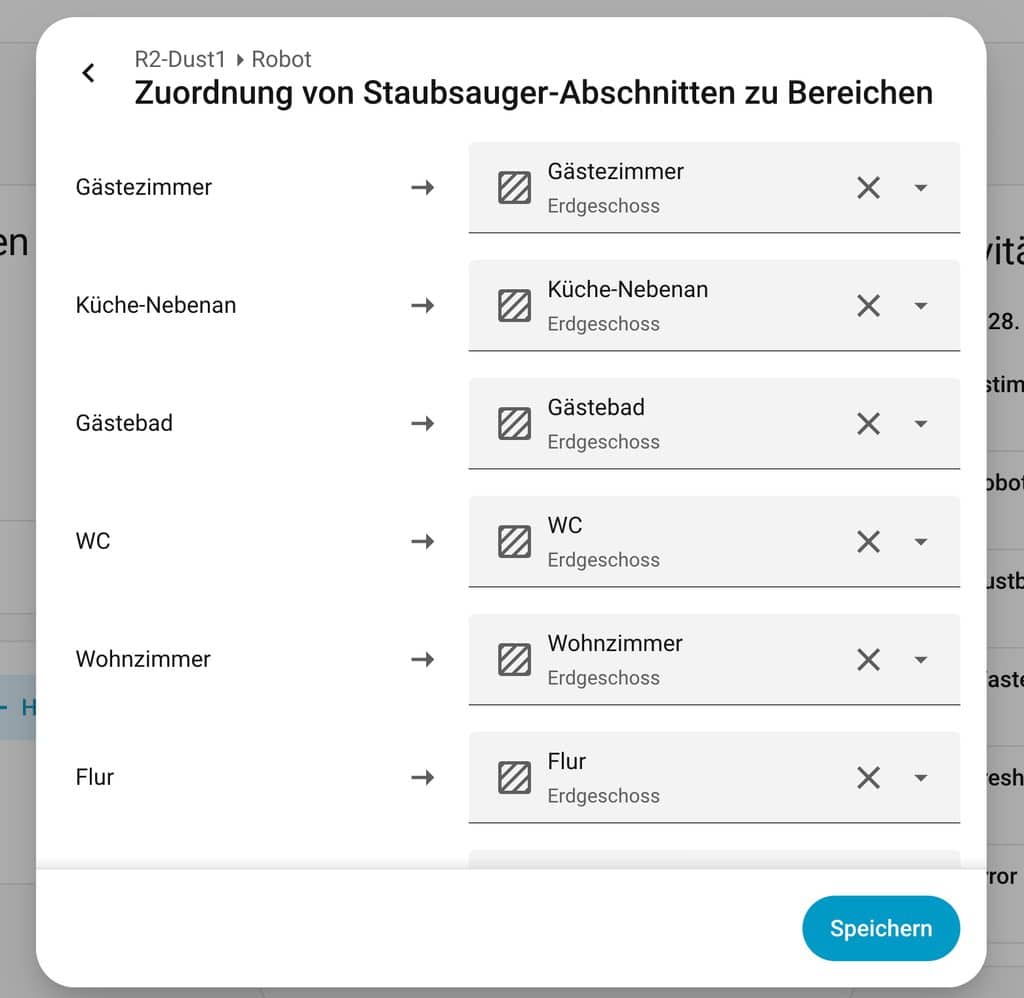
Damit die Integration weiß, welcher Raum welcher ist, benötigt Home Assistant eine Zuordnung: Welcher Abschnitt des Roboters gehört zu welchem Bereich in Home Assistant? Fehlt diese Zuordnung, zeigt dir die Einrichtung an, was zu tun ist.
Erst die Räume im Roboter benennen
Viele Roboter übermitteln ihre Räume lediglich als Nummern an Home Assistant, also 1, 2, 3 und so weiter. Bei meinem Roboter im Erdgeschoss waren es zwölf Nummern. Die lassen sich zwar zuordnen, aber du musst raten, welche Nummer für welchen Raum steht.
Deshalb mein Tipp: Vergib zuerst in der App deines Roboters eindeutige Namen für die Räume. Bei Valetudo erledigst du das in der Weboberfläche unter Karte → Segmente bearbeiten. Anschließend erscheinen diese Namen auch in Home Assistant.
Dann die Zuordnung in Home Assistant
Öffne unter Einstellungen → Geräte & Dienste deinen Saugroboter, wähle die Saugroboter-Entität und öffne über das Zahnrad Zuordnung von Staubsaugerabschnitten zu Bereichen. Links stehen nun die Räume aus deinem Roboter, rechts wählst du den jeweils passenden Bereich aus Home Assistant.
Kehre danach zurück in die Einrichtung von Vacuum Room Queue. Die Integration erkennt jetzt alle Räume. Optional kannst du die Auswahl einschränken oder eine andere Grundreihenfolge festlegen – zwingend nötig ist das aber nicht.
Pro Saugroboter wird ein Sensor sensor.<roboter>_raumreihenfolge angelegt. Er zeigt den aktuellen Status an und hält die Raumliste vor.
Die Karte zum Dashboard hinzufügen
Die Karte musst du nicht separat installieren, sie wird direkt mit der Integration ausgeliefert.
- Dashboard bearbeiten und auf Karte hinzufügen klicken.
- Oben den Reiter Nach Karte wählen und nach „Vacuum Room“ suchen (unter „Nach Entität“ taucht die Karte nicht auf).
- Die Karte auswählen, bei mehreren Robotern den passenden Sensor bestimmen, optional einen Titel vergeben und speichern.
Sollte die Karte direkt nach der Installation nicht auftauchen, lade die Seite einmal hart neu – oft hat der Browser die neue Karte noch nicht registriert. Unter Windows gelingt das mit Strg + Shift + R, auf dem Mac mit Cmd + Shift + R.
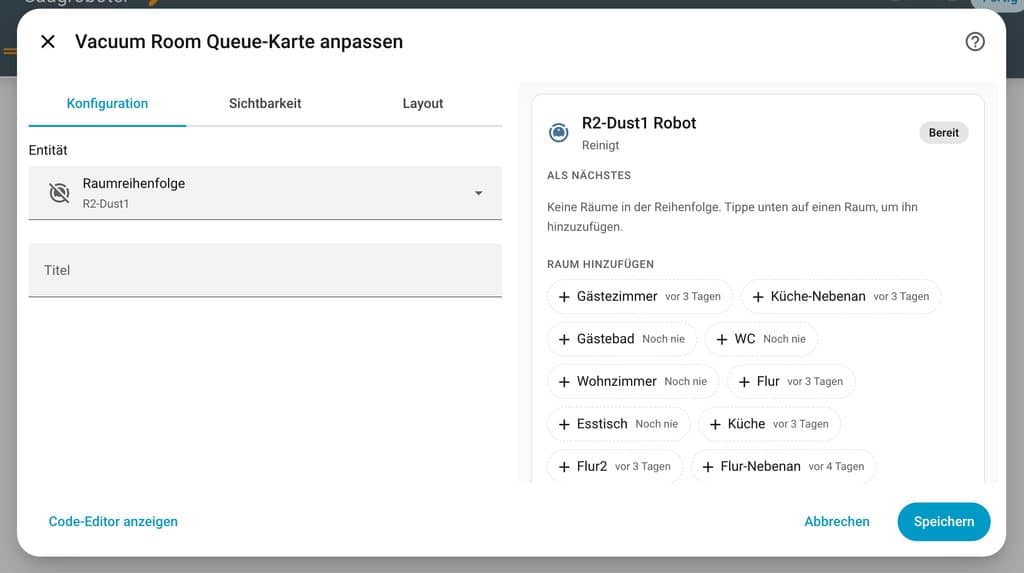
Hast du mehrere Saugroboter, bekommt jeder seine eigene Karte.
Die Karte im Alltag
Unter „Raum hinzufügen“ tippst du die Räume in der gewünschten Reihenfolge an und drückst auf Start. Während der Roboter fährt, kannst du jederzeit umsortieren sowie Räume ergänzen oder entfernen. Auch Pausieren, Fortsetzen und Stoppen erledigst du direkt über die Karte.
Besonders praktisch finde ich die Anzeige, wann ein Raum zuletzt gereinigt wurde – etwa „gestern“ oder „vor 3 Wochen“. So erkennst du auf einen Blick, welcher Raum mal wieder dran wäre. Gezählt werden allerdings nur Räume, die über die Integration vollständig abgeschlossen wurden. Reinigungen über die Hersteller-App oder übersprungene Räume fließen dort nicht ein.
Ein Fallstrick beim Stoppen
Stoppst du den Vorgang über die Karte, eine Kachel, eine Automation oder einen Sprachassistenten, läuft alles sauber: Der Roboter fährt zur Station zurück, und der aktuelle Raum landet wieder am Anfang der Liste.
Anders verhält es sich, wenn du während der Fahrt in der Hersteller-App auf Stopp oder „zur Station“ tippst. Für Home Assistant sieht das genauso aus wie „Raum fertig“, weshalb sofort der nächste Raum gestartet wird. Möchtest du in der App abbrechen, pausiere den Roboter deshalb zuerst und schicke ihn erst dann zur Station – oder leere vorher die Liste.
Auch per Automation
Sämtliche Funktionen stehen auch als Aktionen zur Verfügung. Ein Beispiel: Wenn alle aus dem Haus sind, soll die Küche zweimal gereinigt werden und danach der Flur.
YAML
action: vacuum_room_queue.start
data:
  entity_id: vacuum.robi
  areas: [kuche, kuche, flur]
Die Bereichs-IDs musst du entsprechend an dein System anpassen. Eine Übersicht aller Aktionen findest du in der README.
Zusammenfassung
- Vacuum Room Queue übergibt dem Roboter immer nur einen Raum und schickt direkt den nächsten hinterher.
- Die Reihenfolge liegt in Home Assistant und lässt sich jederzeit anpassen – auch während der Fahrt.
- Saugen, Wischen und Reinigungsstärke stellst du weiterhin direkt am Roboter ein.
- Noch offen: Stationsfahrten mitten in einem Raum sind bisher nicht getestet.
- Voraussetzung sind Home Assistant 2026.10 sowie ein Roboter mit Bereichsreinigung oder ein passendes Skript.
- Benenne die Räume zuerst in der App deines Roboters, dann geht die Zuordnung in Home Assistant schnell von der Hand.
- Die Karte findest du unter „Nach Karte“, nicht unter „Nach Entität“.
- Beim Abbrechen in der Hersteller-App: erst pausieren, dann zur Station schicken.
Feedback und Ideen nehme ich gern entgegen – als Issue auf GitHub, in den Kommentaren oder im smarterkram-Forum. Und Dominik, falls du das liest: Melde dich gern bei mir, die Credits für die Idee gehören dir.