Hast du dir gerade ein Home Assistant Tutorial auf YouTube angesehen oder eine Anleitung gelesen und suchst nun verzweifelt die Entwicklerwerkzeuge (Developer Tools)? Im Video wird munter links in der Seitenleiste geklickt, aber bei dir fehlt dieser Menüpunkt komplett?
Keine Sorge, du bist nicht verrückt, du hast nichts falsch konfiguriert und dein System ist auch nicht kaputt.
Mit einem der letzten großen Home Assistant Updates wurde ordentlich aufgeräumt. Was das für dich bedeutet und wo sich die Entwicklerwerkzeuge jetzt verstecken, erkläre ich dir in diesem kurzen Beitrag.
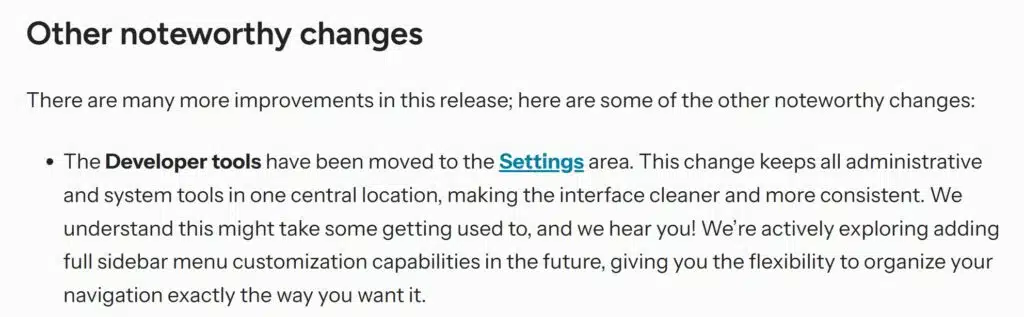
Die schnelle Lösung: Wo sind die Entwicklerwerkzeuge jetzt?
Home Assistant hat entschieden, die linke Seitenleiste (Sidebar) für den alltäglichen Gebrauch übersichtlicher zu gestalten. Alles, was für die tiefergehende Konfiguration und Fehlerbehebung gedacht ist, wurde verschoben.
Du magst Home Assistant? Dann abonniere kostenlos meine Beiträge mit Tipps, Tricks und Anleitungen rund um Home Assistant:
Follow Home Assistant
Garantiert kein Spam, keine Werbung und immer mit Abmelde-Link, solltest du es dir anders überlegen!
So findest du das Menü jetzt:
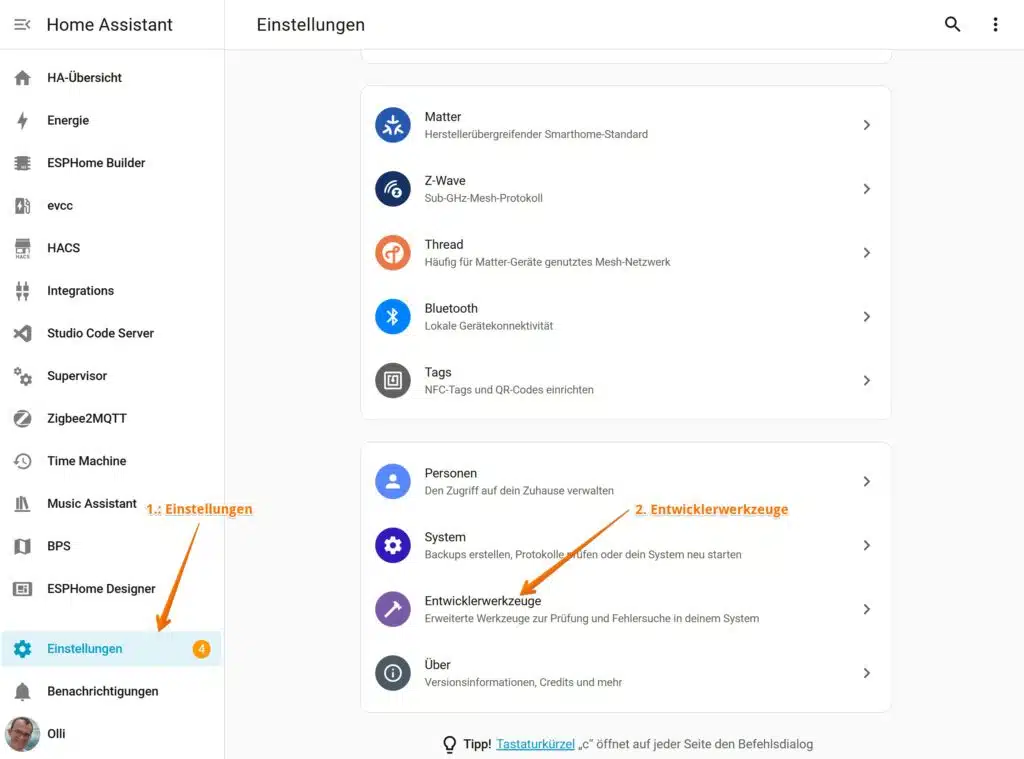
- Klicke in deiner linken Seitenleiste unten auf Einstellungen (das Zahnrad-Symbol).
- Scrolle in der Einstellungs-Übersicht ein kleines Stück nach unten.
- Voilà: Dort findest du nun den Menüpunkt Entwicklerwerkzeuge.
Hier findest du wie gewohnt alles, was du für die Arbeit unter der Haube brauchst: Zustände (States) von Entitäten prüfen, Dienste (Services) ausführen, Templates testen oder Ereignisse (Events) überwachen.
Warum wurde der Menüpunkt aus der Seitenleiste entfernt?
Durch diese Änderung befinden sich alle Verwaltungs- und Systemtools an einem zentralen Ort, wodurch die Benutzeroberfläche übersichtlicher und einheitlicher wird. Das Ziel der Entwickler von Home Assistant könnte es sein, das Smart Home System zunehmend „familienfreundlicher“ zu machen. Ein Dashboard, das im Flur an der Wand hängt oder von Mitbewohnern auf dem Smartphone genutzt wird, braucht keine Entwicklerwerkzeuge auf den ersten Blick.
Die Auslagerung in die Einstellungen trennt die reine Bedienung des Smart Homes besser von der Administration.
Pro-Tipp: So holst du dir die Entwicklerwerkzeuge zurück in die Seitenleiste
Wenn du gerade dabei bist, dein Smart Home intensiv aufzubauen, Automatisierungen zu schreiben oder Templates zu testen, brauchst du die Entwicklerwerkzeuge ständig. Der ständige Umweg über die Einstellungen kann da schnell nerven.
Zum Glück lässt sich die Seitenleiste in Home Assistant ganz einfach anpassen! So pinnst du das Menü wieder fest:
Und dies hier ist der konkrete YAML-Code, um die Entwicklerwerkzeuge wieder in die Seitenleiste zu bekommen:
Und hier der konkrete Code für die Entwicklerwerkzeuge:
panel_custom:
  - name: panel_devtools
    sidebar_title: Entwicklerwerkzeuge
    sidebar_icon: mdi:cogs
    url_path: "config/developer-tools/yaml"
    module_url: /api/hassio/app/entrypoint.js
    embed_iframe: true
    require_admin: true
Durch diesen Code kannst du die Entwicklerwerkzeuge wieder über die Seitenleiste aufrufen, allerdings ist der Link dort nicht ganz unten (wie wir es gewohnt sind) sondern zwischen den sonstigen Einträgen der Seitenleiste platziert.
Fazit: Nicht weg, nur aufgeräumt
Dass Anleitungen im Netz nicht immer exakt zur eigenen Benutzeroberfläche passen, ist bei der rasanten Entwicklung von Home Assistant völlig normal. Wenn also das nächste Mal ein Menüpunkt wie die Entwicklerwerkzeuge in Home Assistant fehlen oder verschwunden sind, wirf zuerst einen Blick in das Einstellungen-Menü. Meistens wurde einfach nur ein bisschen aufgeräumt!
Produktempfehlungen