Im Bereich der Smart-Home-Bastler erfreuen sich kostengünstige IoT-Geräte großer Beliebtheit, insbesondere wenn sie sich zweckentfremden und in lokale Systeme wie Home Assistant integrieren lassen. Ein aktuelles Beispiel hierfür ist das oft unter der Bezeichnung „GeekMagic Ultra Smart WiFi Weather Forecast Station„² vertriebene Mini-Display. Während derartige Geräte üblicherweise physische Eingriffe erfordern, um eine alternative Firmware aufzuspielen, zeigt sich bei diesem Modell eine überraschend zugängliche Software-Schnittstelle. Dieser Beitrag erläutert, wie das Gerät ohne Lötarbeiten oder den Einsatz eines TTL-Konverters vollständig lokal via ESPHome betrieben werden kann.
Hardware-Einordnung und Potenzial
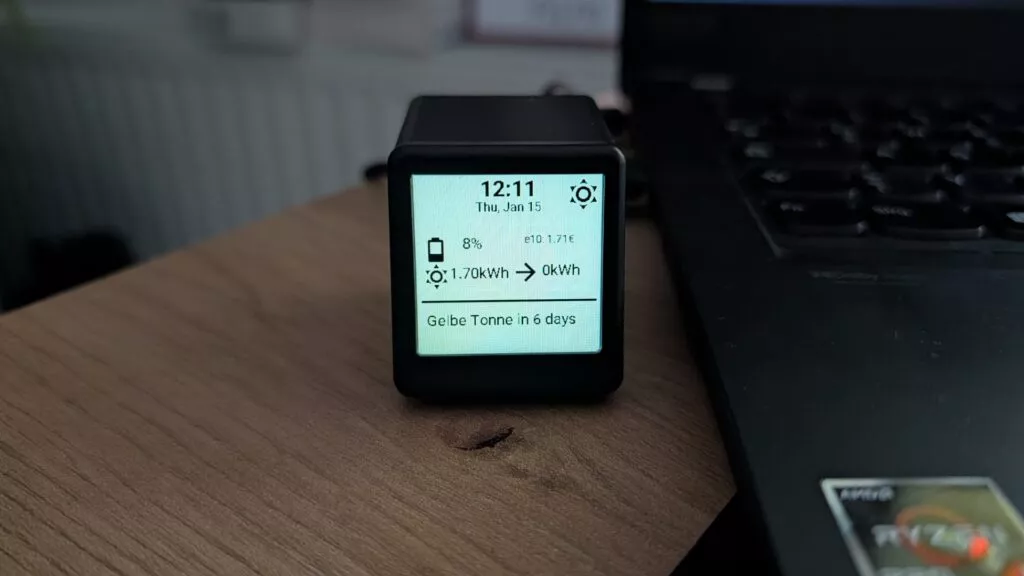
Bei dem besprochenen Gerät handelt es sich um ein kompaktes Desktop-Display mit einer Bildschirmgröße von etwa 3 x 3 Zentimetern, verbaut in einem nur unwesentlich größeren Gehäuse. Die Stromversorgung erfolgt zeitgemäß über USB-C. Im Inneren arbeitet, wie bei vielen Geräten dieser Preisklasse (oft unter 10 Euro), ein ESP-Mikrocontroller – in meine Fall ein ESP8266MOD.
In der Werksausführung dient das Gerät zur Anzeige von Uhrzeit, Wetterdaten oder Bildern, wofür es eine Verbindung zu fremden Servern oder zumindest eine proprietäre Konfiguration benötigt. Für Nutzer von Home Assistant ist jedoch das Potenzial des verbauten ESP-Chips weitaus interessanter: Durch das Aufspielen von ESPHome lässt sich das Display vollständig in die eigene Infrastruktur einbinden, um beliebige Sensordaten des Smart Homes zu visualisieren.
=> Den GeekMagic Mini-TV für ca. 10€ bei Aliexpress kaufen²
Der Installationsweg: Software statt Lötkolben
Der herkömmliche Weg, um einen ESP8266 mit einer Custom-Firmware zu versehen, führt meist über das Öffnen des Gehäuses und das Anschließen eines USB-zu-TTL-Konverters an die entsprechenden Pins (RX, TX, GND, VCC) sowie das Setzen des Boot-Modus via Jumper-Kabel. Bei der Analyse des GeekMagic Mini-TV stellte sich jedoch heraus, dass der Hersteller im webbasierten Konfigurationsmenü eine Update-Funktion implementiert hat, die nicht signiert oder gesperrt ist. Dies ermöglicht das sogenannte „Over-the-Air“ (OTA) Flashen einer Fremdsoftware direkt über das WLAN.
Du magst Home Assistant? Dann abonniere kostenlos meine Beiträge mit Tipps, Tricks und Anleitungen rund um Home Assistant:
Follow Home Assistant
Garantiert kein Spam, keine Werbung und immer mit Abmelde-Link, solltest du es dir anders überlegen!
Ich habe das Vorgehen auch in einem Video ausführlich beschrieben:
Wichtiger Hinweis zur Kompatibilität: Vor der Durchführung sollte, sofern möglich, geprüft werden, welcher Controller exakt verbaut ist. Es existieren verschiedene Hardware-Revisionen. Die hier beschriebene Methode bezieht sich auf die Variante mit dem ESP8266-Mod. Eine Inkompatibilität könnte das Gerät unbrauchbar machen (Bricking), wenngleich dies bei ESP-Chips oft durch nachträgliches physisches Flashen behebbar ist.
Vorbereitung der Firmware in Home Assistant
Um das Gerät zu flashen, wird zunächst eine binäre Firmware-Datei (.bin) benötigt. Diese lässt sich direkt im ESPHome-Dashboard von Home Assistant generieren. Der Prozess beginnt mit dem Anlegen eines neuen Geräts („New Device“). Anstatt das Gerät direkt zu verbinden, wählt man die Option, eine Konfiguration aus einer Datei zu importieren.
Für den ersten Schritt genügt eine minimale YAML-Konfiguration wie diese hier:
esphome:
  name: minitv
  friendly_name: GeekMagic Mini-TV

esp8266:
  board: d1_mini

wifi:
  ssid: !secret wifi_ssid
  password: !secret wifi_password

#enable HA API
api:

ota:
  - platform: esphome

#enable logger
logger:
Diesen YAML-Code einfach in einer YAML-Datei auf deinem Computer speichern und diese Datei dann in ESPHome entsprechend importieren.
Diese ESPHome-Konfiguration muss also lediglich die Spezifikationen des Boards (ESP8266), die Secrets für die WLAN-Zugangsdaten sowie die notwendigen API- und OTA-Einträge für die Kommunikation mit Home Assistant enthalten. Ist diese Konfiguration angelegt, wählt man im ESPHome-Dashboard die Option „Install“ und anschließend „Manual Download“. Das System kompiliert daraufhin die Firmware und der Browser lädt die fertige .bin-Datei herunter.
Der Flash-Vorgang
Nachdem die ESPHome-Firmware bereitliegt, wird der Mini-TV mit einer Stromquelle verbunden. Das Gerät baut im Werkszustand einen eigenen WLAN-Access-Point auf (häufig benannt als „GIFTV“ o. ä.). Nach der Verbindung mit diesem Netzwerk ist die Konfigurationsoberfläche über den Browser unter der IP-Adresse 192.168.4.1 erreichbar.
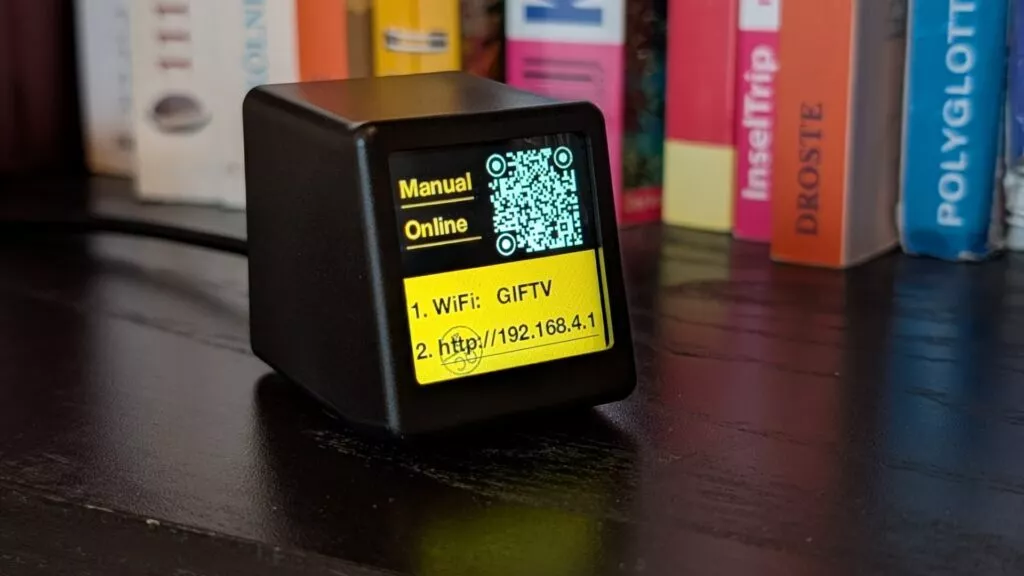
Innerhalb dieser Oberfläche findet sich im Menüpunkt „Settings“ die Sektion für Firmware-Updates. Hier wird die zuvor generierte .bin-Datei ausgewählt und hochgeladen. Nach Bestätigung führt der Mikrocontroller das Update durch und startet neu.
Inbetriebnahme und Konfiguration des Displays
Nach dem Neustart wird der Bildschirm des Mini-TV voraussichtlich dunkel bleiben. Dies ist kein Fehler, sondern das erwartete Verhalten: Die minimale ESPHome-Konfiguration enthält zunächst keine Definitionen für die Ansteuerung des Displays (Display-Treiber, Rendering-Komponenten, Schriftarten oder gar Inhalte).
Technisch ist das Gerät nun jedoch ein vollwertiger ESPHome-Node. Im Dashboard von Home Assistant sollte das Gerät als „Online“ angezeigt werden, und der Zugriff auf die Logs ist drahtlos möglich. Ab diesem Punkt erfolgt die eigentliche Arbeit: Die Programmierung des Display-Layouts. Da ESPHome für Displays keine Drag-and-Drop-Oberfläche bietet, muss das Layout via YAML-Code definiert werden. Dies erfordert die Definition von Schriftarten, Bildern und Sensor-Werten, die auf dem Display an X/Y-Koordinaten platziert werden.
Für Einsteiger empfiehlt sich hier der Blick in die aktive Community, in der funktionierende Vorlagen für dieses spezifische Gerät geteilt werden. Hier im Forum stelle ich auch meinen aktuellen Arbeitsstand zur Verfügung, wobei ich selbst das Gerät auch erst seit einigen Tagen nutze und da noch Luft nach oben ist 😉 Alternativ unterstützen Tools wie der „ESPHome Designer“ möglicherweise zukünftig dieses Gerät nativ, was die Gestaltung erheblich vereinfachen würde.
=> Den GeekMagic Mini-TV für ca. 10€ bei Aliexpress kaufen²
Fazit
Die Möglichkeit, den GeekMagic Mini-TV rein softwareseitig mit ESPHome zu bespielen, senkt die Hürde für dieses Projekt massiv. Aus einem cloudabhängigen Gadget wird so mit wenigen Handgriffen ein privater, lokaler Informationsbildschirm für das Smart Home. Zwar erfordert die anschließende Gestaltung der Benutzeroberfläche etwas Geduld und Einarbeitung in die YAML-Syntax von ESPHome, das Resultat ist jedoch eine hochgradig individualisierbare Anzeige zu einem unschlagbaren Preis-Leistungs-Verhältnis.
Produktempfehlungen